Резервное копирование как сервис (BaaS)
Обзор
SIM-Cloud BaaS создаёт поблочные резервные копии дисков инстансов. План определяет защищаемые диски, расписание, количество точек восстановления и место хранения: локальное или удалённое.
BaaS защищает диски, а не инстансы целиком. При восстановлении создаётся новый диск с данными и выбранными атрибутами. Исходный инстанс и его сетевая конфигурация не воссоздаются.
Возможности BaaS:
резервное копирование одного или нескольких дисков по расписанию;
хранение нескольких точек восстановления;
локальное или удалённое хранилище резервных копий;
восстановление диска из выбранной точки;
мониторинг активных и завершённых задач;
уведомления о событиях резервного копирования.
Как работает резервное копирование
При первом успешном запуске плана создаётся полная копия используемых блоков каждого выбранного диска. Последующие точки содержат блоки, изменившиеся после предыдущей успешной копии. Это сокращает расход хранилища и сетевого трафика.
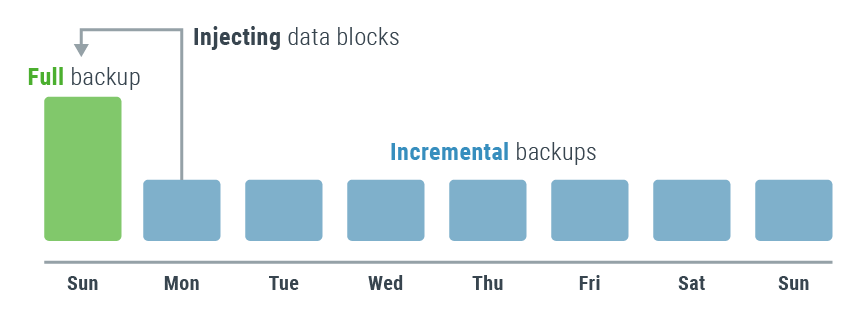
Точки восстановления образуют инкрементную цепочку, связанную с исходным диском. Удаление служебного снимка BaaS прерывает цепочку, после чего продолжить её новыми инкрементными копиями нельзя.
Примечание
Удаление плана не удаляет созданные точки восстановления. Они остаются в разделе Backups, пока вы не удалите их явно.
Варианты хранилища и производительность
BaaS предоставляет локальное и удалённое хранилища на базе Ceph. Резервные копии хранятся независимо от основного хранилища проекта.
Тип |
Расположение |
Оценочная скорость восстановления |
Рекомендуемое применение |
|---|---|---|---|
Local |
В том же ЦОД, что и инфраструктура SIM-Cloud |
300–600 ГБ/ч |
Быстрое восстановление, когда изоляция площадок не требуется |
Remote |
В отдельном ЦОД |
100–150 ГБ/ч |
Защита от инцидентов на основной площадке |
Общий оценочный диапазон скорости восстановления — 100–600 ГБ/ч. Фактическая скорость зависит от типа хранилища, нагрузки, размера диска, состояния сети и инфраструктуры. Значения являются ориентировочными и не гарантируют срок восстановления.
Выбор квоты хранилища резервных копий
При расчёте квоты учитывайте:
занятое пространство каждого защищаемого диска;
количество дисков;
количество точек восстановления;
частоту и объём изменений между копиями.
Квота заказывается с шагом 10 ГБ. Поскольку BaaS отслеживает изменённые блоки, а не отдельные файлы, размер инкрементной точки может значительно вырасти после обновления ОС, дефрагментации, архивации и другой интенсивной работы с диском.
Пример расчёта см. в Сценарий 7. Расчёт необходимой квоты.
Планирование RPO и RTO
Настраиваемое расписание и срок хранения точек помогают соблюдать целевую точку восстановления (RPO). Оценочная скорость 100–600 ГБ/ч помогает планировать целевое время восстановления (RTO).
Фактическое RPO зависит от расписания и успешного завершения планов. Фактическое RTO также определяется объёмом восстанавливаемых данных и текущим состоянием инфраструктуры.
Основные ограничения
Перед настройкой BaaS учитывайте:
диск одновременно входит только в один план;
диск использует локальное или удалённое хранилище;
план хранит от 1 до 30 точек восстановления;
для восстановления необходимо место в основном хранилище проекта;
размеры отдельных точек не отображаются;
программный RAID и диски со сторонним шифрованием требуют дополнительного тестирования.
Подробнее см. Ограничения BaaS.
Отключение диска
При отключении диска удаляется служебный снимок, который BaaS использует для продолжения инкрементной цепочки. Существующие копии не удаляются и доступны для восстановления, но создавать новые инкрементные копии при их наличии нельзя.
Чтобы возобновить резервное копирование отключённого диска:
Удалите все существующие резервные копии диска.
Добавьте диск в существующий или новый план.
Предупреждение
Отключение диска окончательно прерывает текущую инкрементную цепочку. Существующие копии удаляются отдельно; эта операция необратима.
Начало работы
Рекомендуемый порядок:
Закажите BaaS и выберите локальное или удалённое хранилище с нужной квотой.
Создайте план и настройте расписание в UTC.
При необходимости настройте уведомления.
Интерфейс BaaS доступен в Dashboard SIM-Cloud в разделе Backup (BaaS). Основные вкладки: Overview, Backup plans, Backups и Notifications.