Управление и мониторинг планов резервного копирования BaaS
В разделе Backup plans находятся настроенные планы и доступны действия для их редактирования, запуска, остановки и удаления. На вкладках Tasks running и Task history отображаются текущие и завершённые операции.
Редактирование плана резервного копирования
Откройте Backup (BaaS) → Backup plans.
В меню Actions нужного плана выберите Edit.
Измените название, описание, состояние, выбранные диски, расписание или количество точек восстановления.
Нажмите Update plan.

Хранилище существующего плана изменить нельзя. Чтобы перенести диск в другое хранилище резервных копий, удалите его существующие резервные копии, а затем добавьте диск в план, использующий нужное хранилище.
Ручной запуск плана резервного копирования
Автоматически или вручную можно запускать только включённые планы.
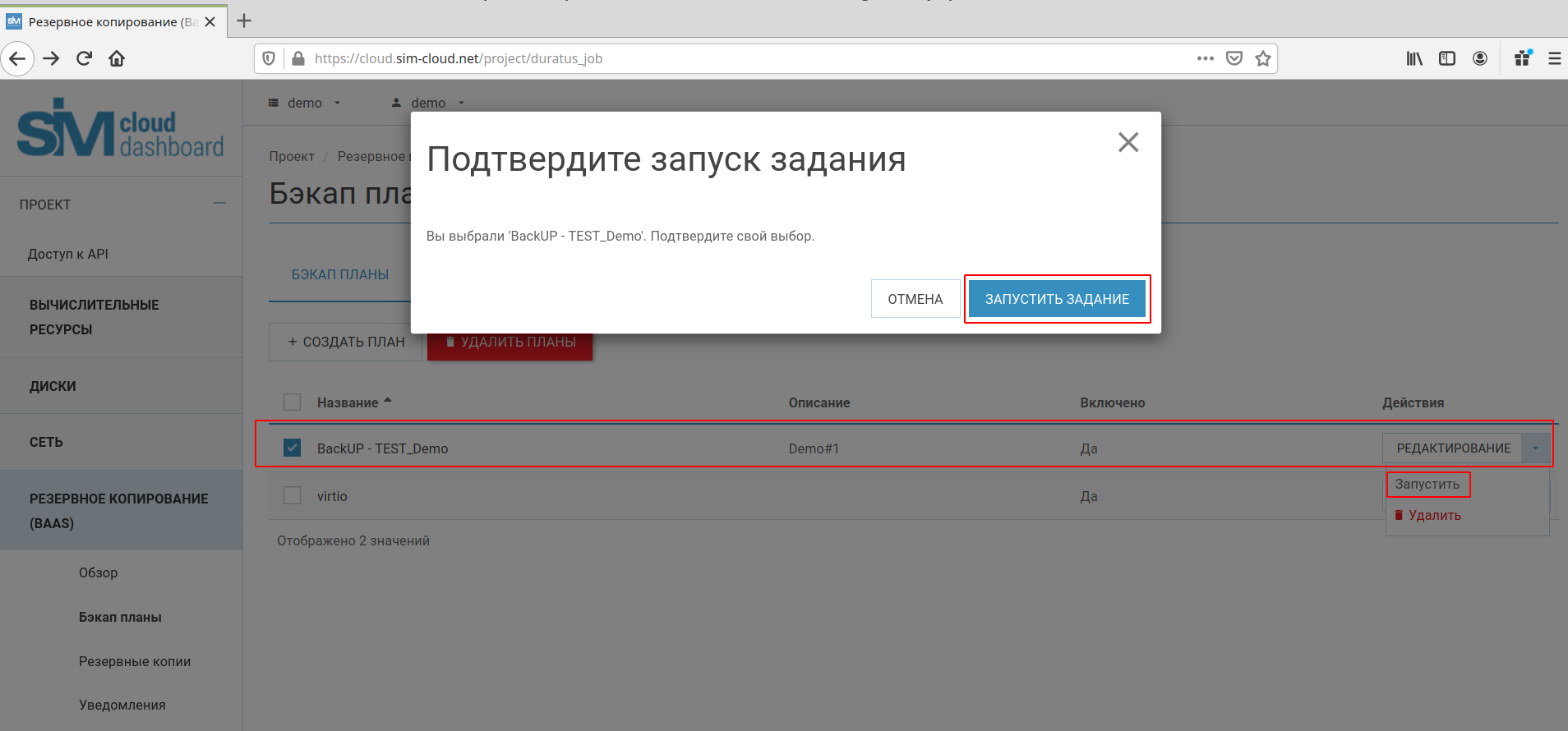
В меню Actions плана выберите Execute.
Проверьте данные в окне подтверждения.
Нажмите Execute task.
Планы по расписанию запускаются в указанное время UTC.
Остановка выполняемого плана
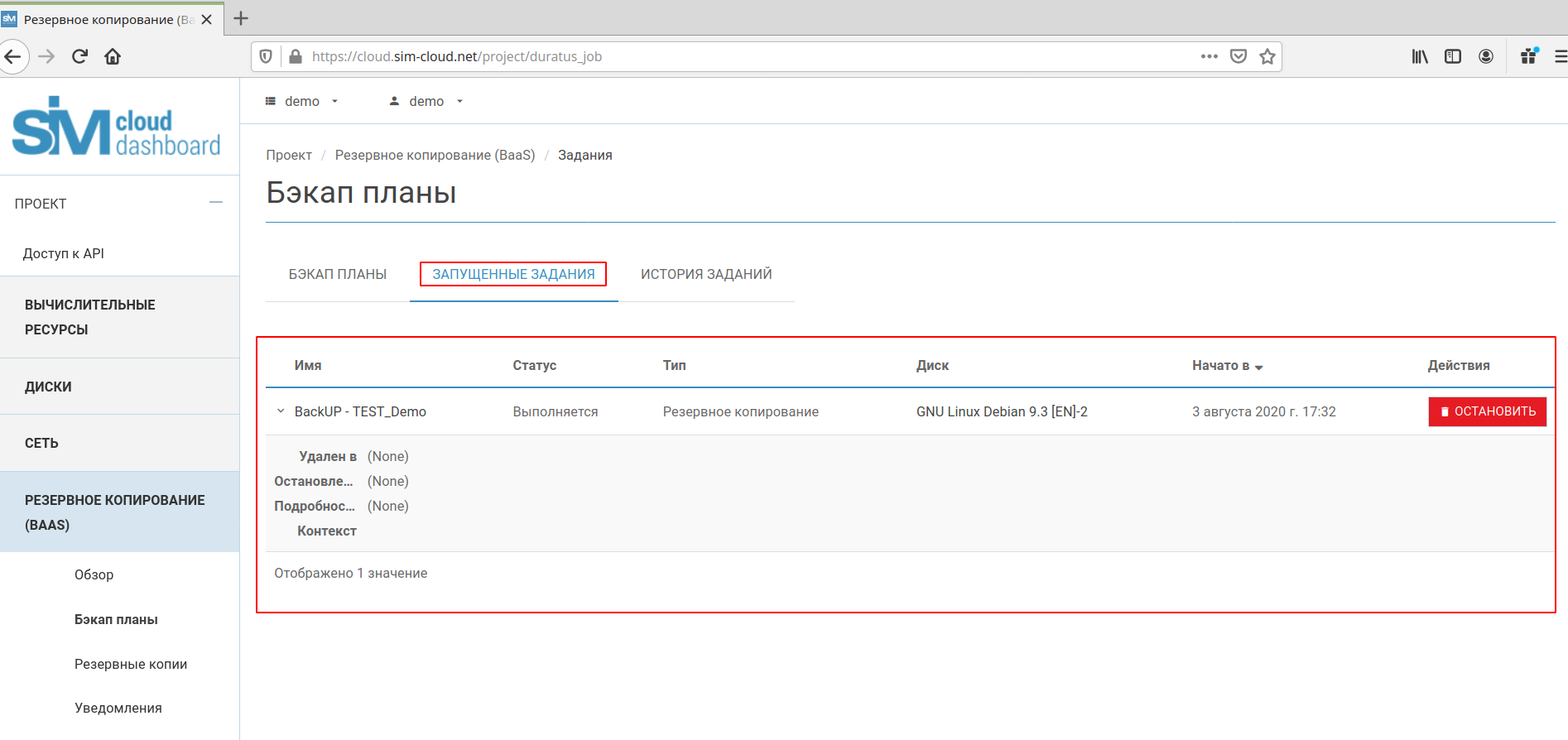
Откройте Tasks running, найдите нужную операцию и нажмите Stop.
После остановки плана задачи для дисков из очереди не запускаются. Уже выполняемая задача продолжает работу до завершения. Остановленную задачу нельзя возобновить; если требуется новая резервная копия, запустите план ещё раз.
Удаление плана резервного копирования
Выберите один или несколько планов и нажмите Delete plans либо выберите Delete в меню Actions нужного плана.
Проверьте названия выбранных планов в окне подтверждения.
Нажмите Delete plans.
Предупреждение
При удалении плана созданные точки восстановления не удаляются. Они остаются доступными в разделе Backups, пока вы не удалите их явно.
Мониторинг задач
В разделе Tasks running отображаются активные операции резервного копирования и восстановления. В списке указаны название, состояние и тип задачи, диск, время запуска и доступные действия.
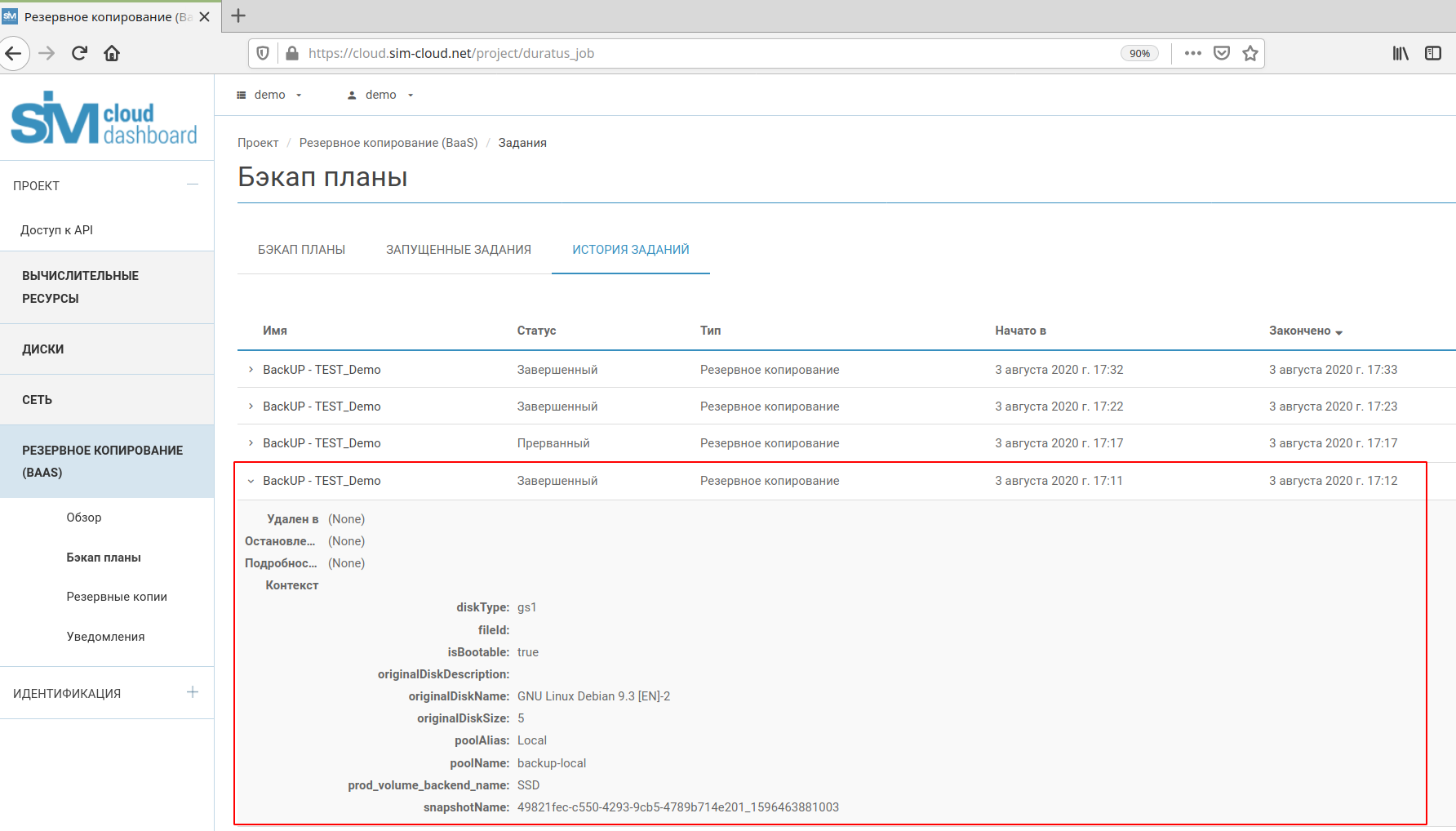
В разделе Task history отображаются завершённые, остановленные и неудачные операции. Откройте задачу, чтобы проверить её состояние и диагностические данные.