Швидкий старт
Цей розділ допоможе ознайомитися з інтерфейсом SIM-Cloud і швидко розгорнути перші компоненти інфраструктури.
Огляд ресурсів проєкту після активації.
Швидке розгортання інстансу та налаштування віддаленого доступу.
Створення диска й запуск інстансу з MS Windows Server 2016 Standard.
Призначення плаваючої IP-адреси та базове налаштування RDP.
Вхід до Dashboard SIM-Cloud
1.1. Відкрийте браузер з увімкненими JavaScript і cookie.
Примітка
Рекомендовано використовувати актуальну версію Google Chrome або Mozilla Firefox.
1.2. Відкрийте https://cloud.sim-cloud.net/.
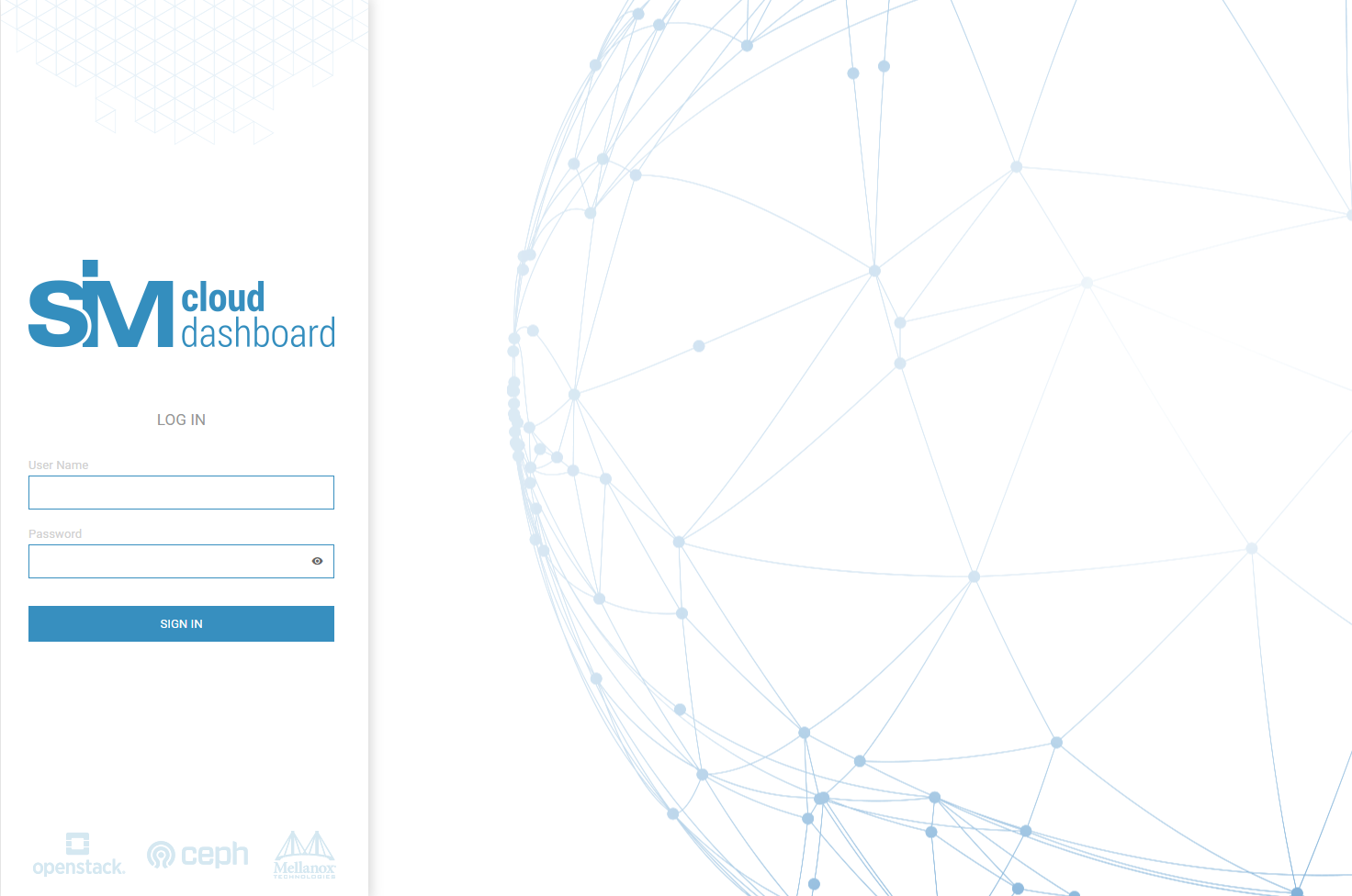
1.3. Введіть ім'я користувача й пароль, потім натисніть ``Connect``.
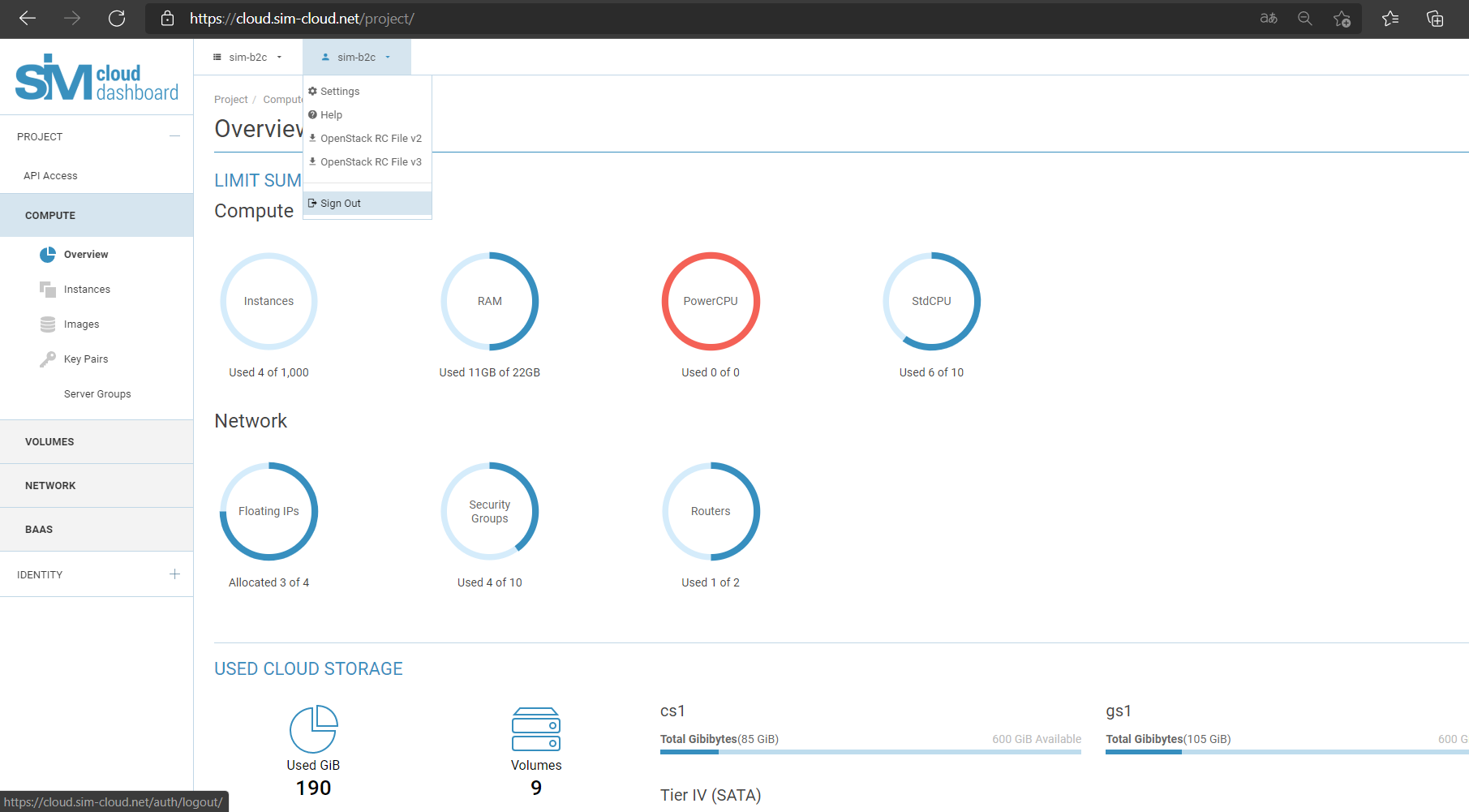
Settings або вийти із системи.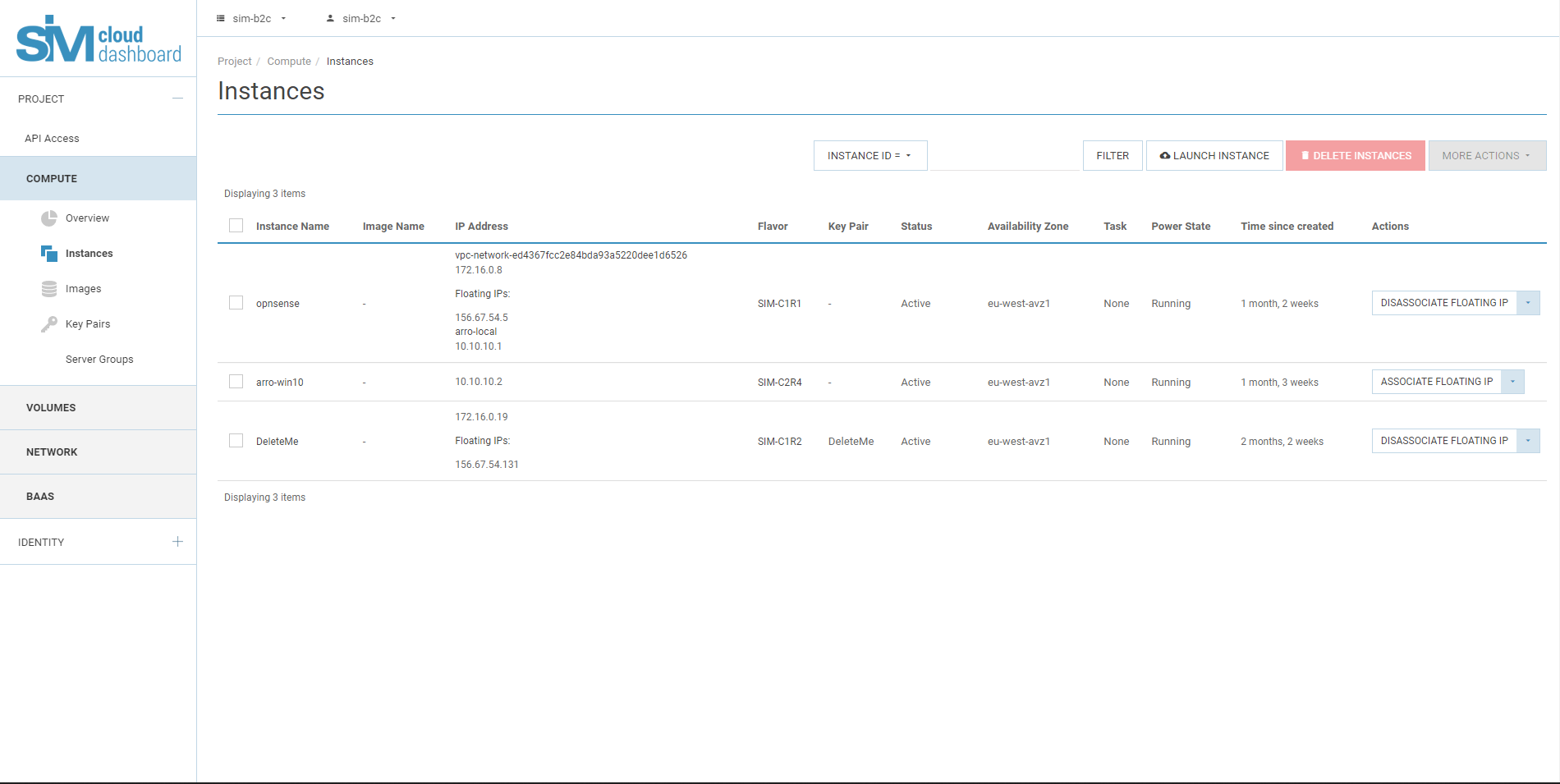
Огляд ресурсів проєкту
Кожен проєкт SIM-Cloud отримує під час активації певні квоти обчислювальних і мережевих ресурсів. У межах вільної квоти можна створювати інстанси, диски, маршрутизатори, мережі, підмережі, резервні копії, VPN-сервіси та інші об’єкти. Перед розгортанням перевірте доступні ресурси.
Перевірте такі квоти:
обчислювальні ресурси: vCPU, RAM і сховище;
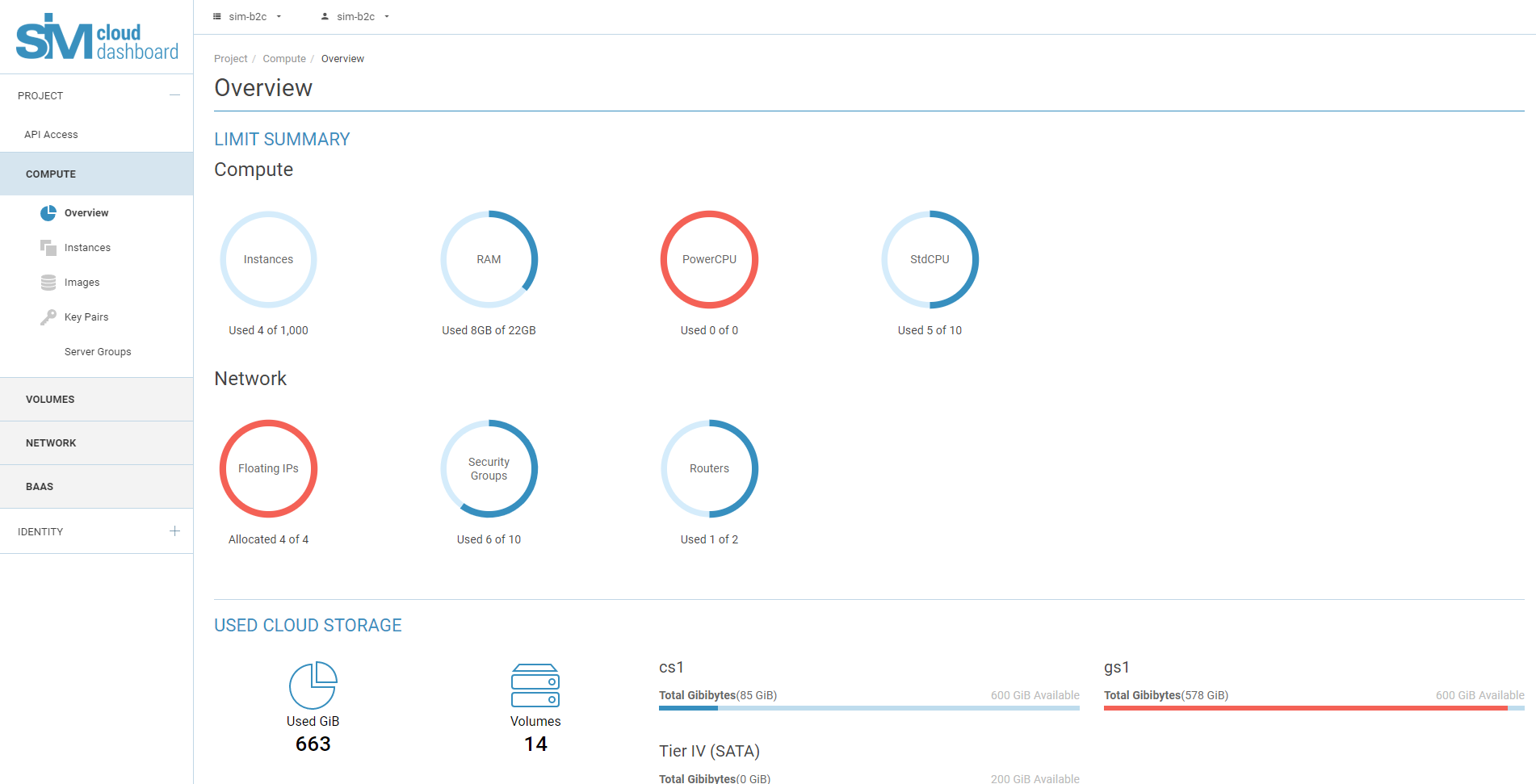
мережеві ресурси: маршрутизатори, підмережі та плаваючі IP-адреси.
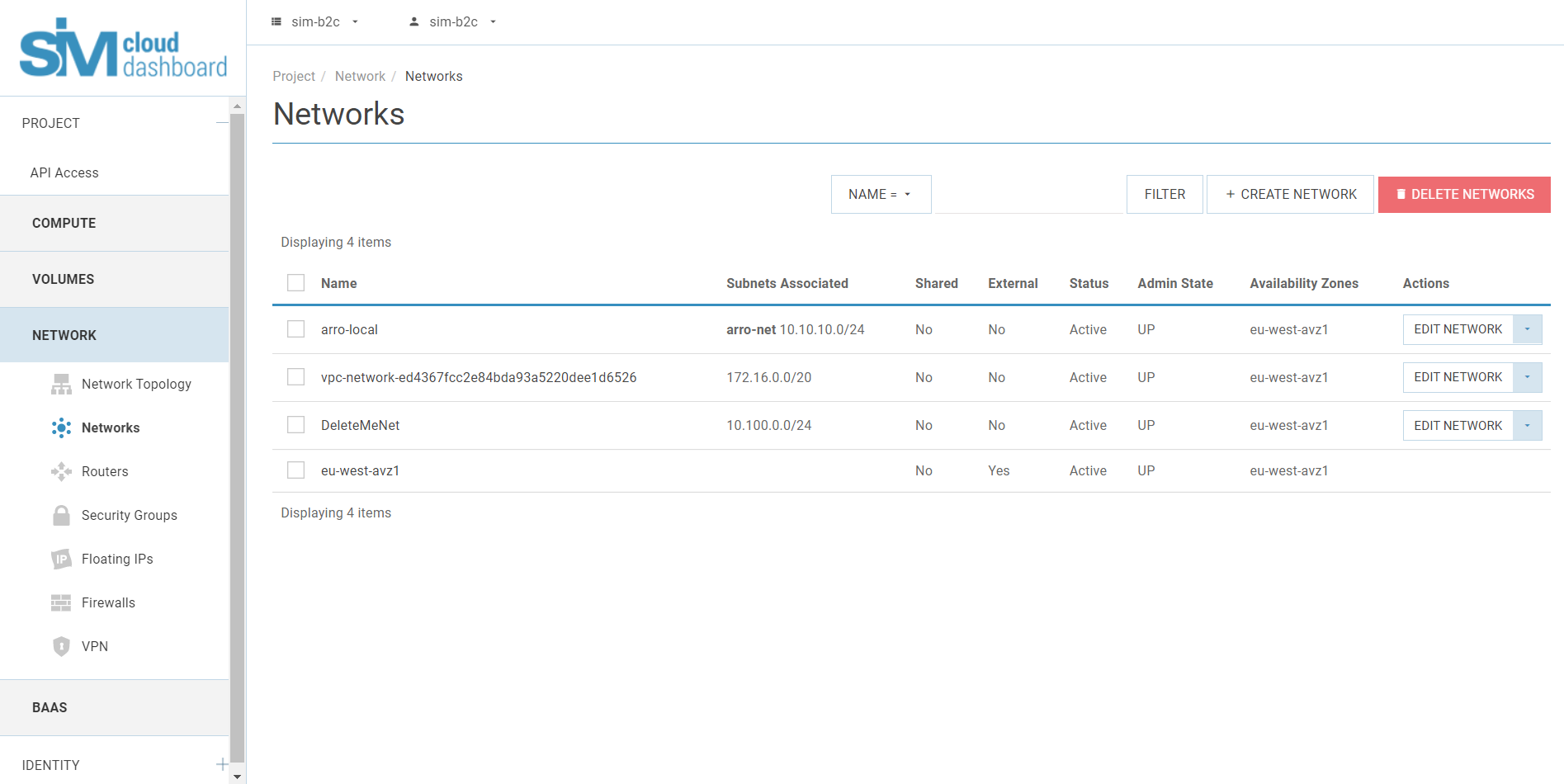
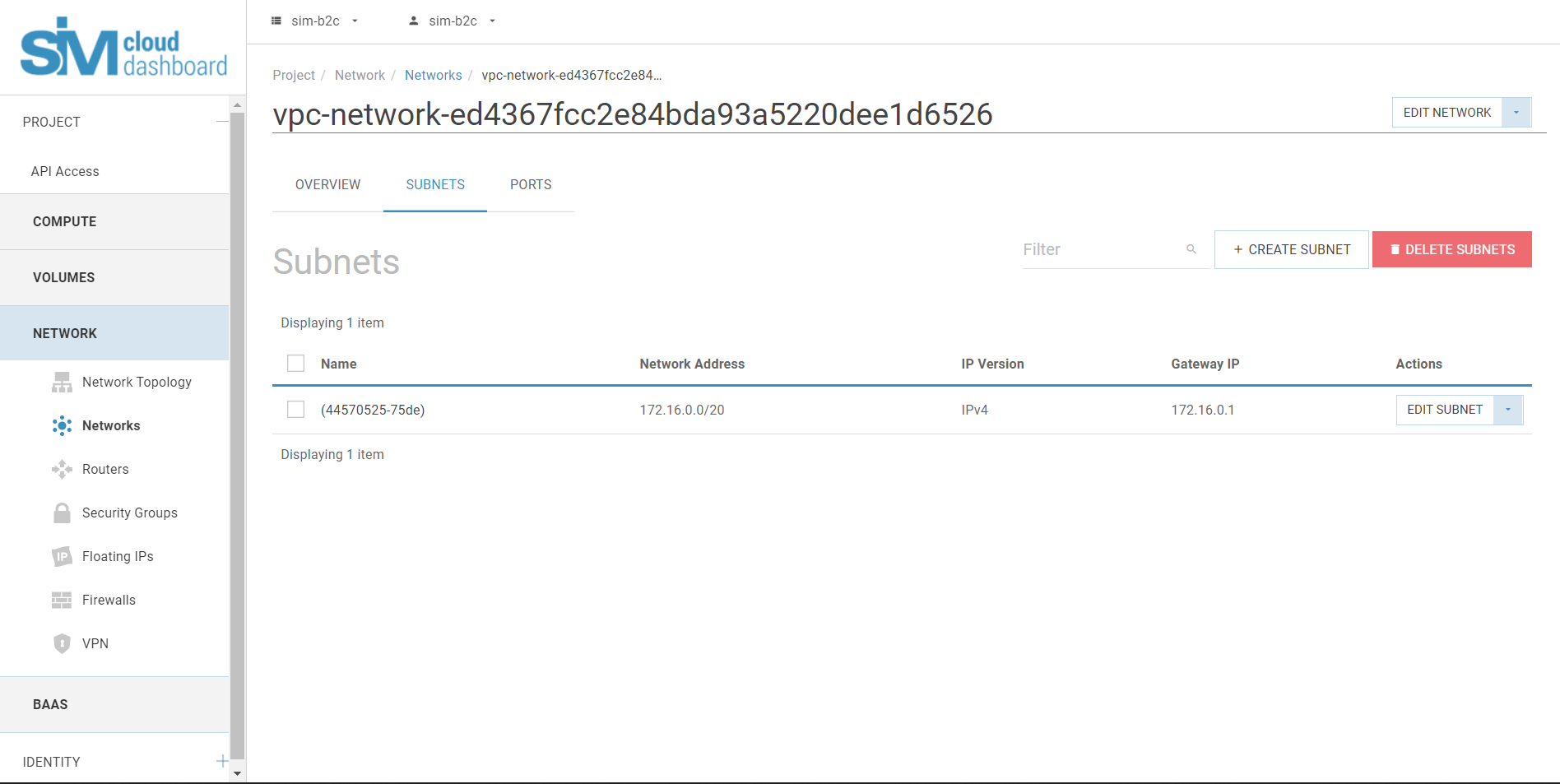
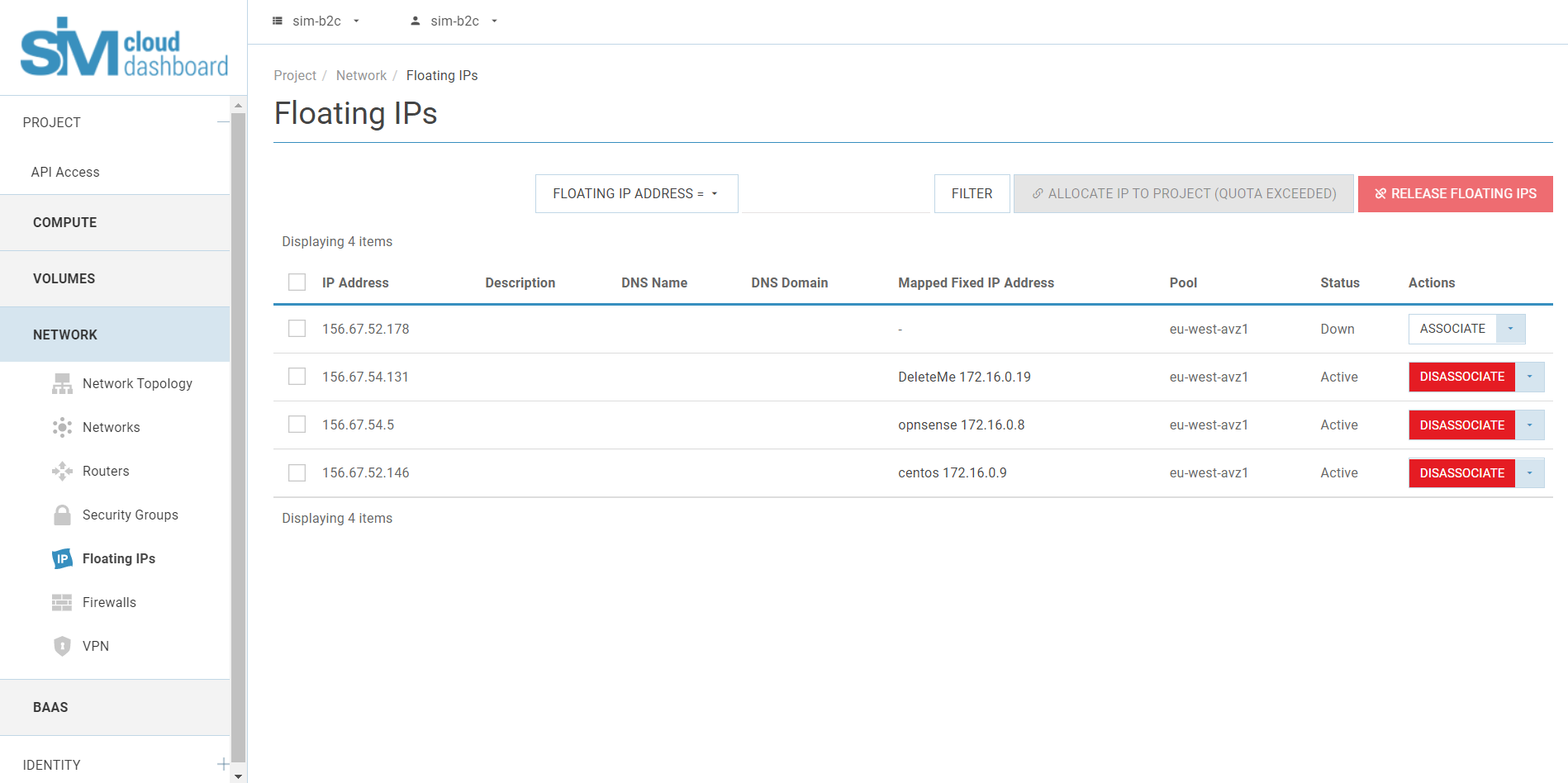
Під час активації проєкту стандартно створюються:
один маршрутизатор
vpc-router-<project-id>;одна мережа
vpc-network-<project-id>з підмережею172.0.0.0/8і DHCP;одна плаваюча IPv4-адреса.
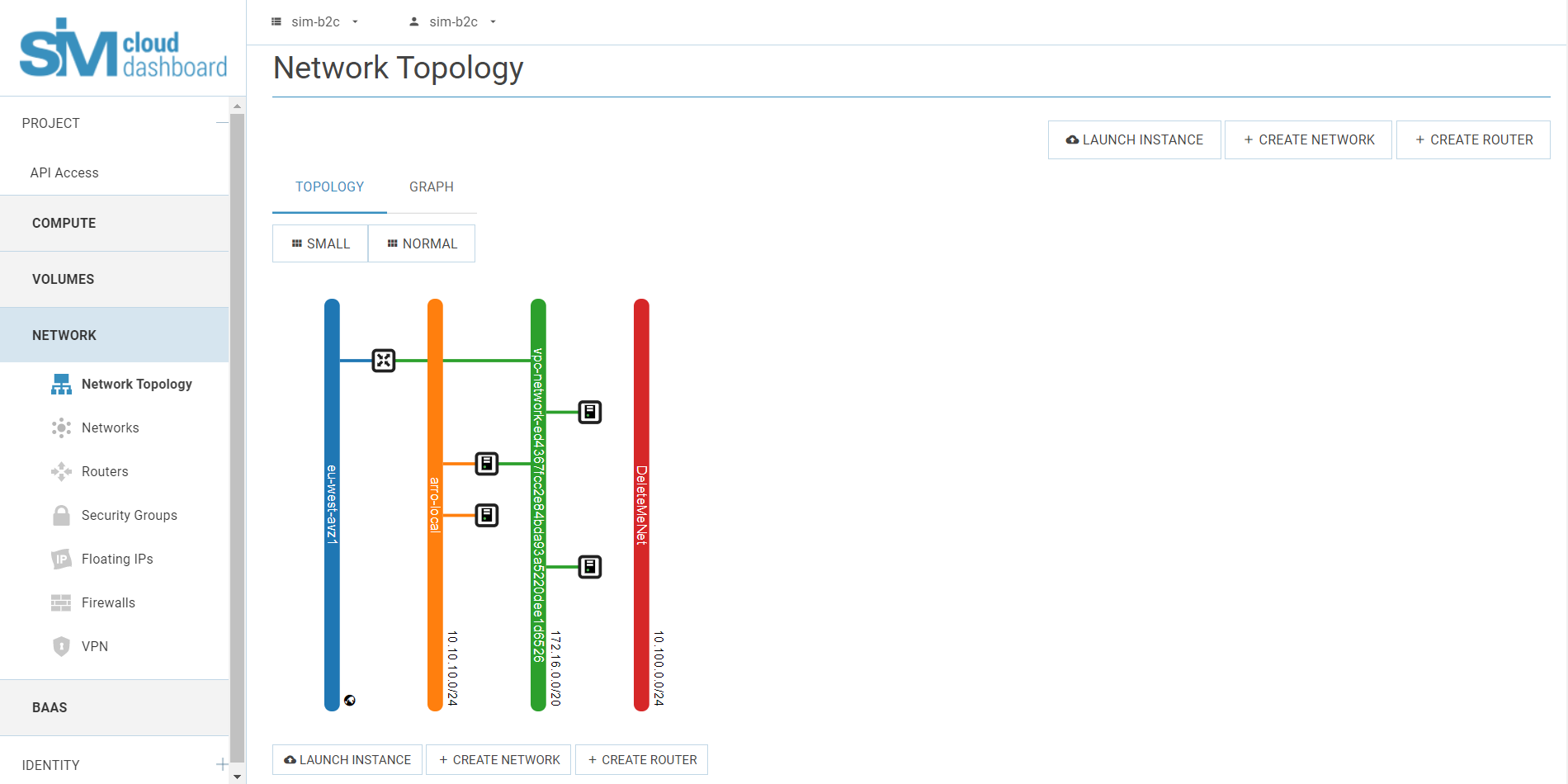
Ці мережеві елементи дають змогу швидко розгорнути інфраструктуру та забезпечити доступ до публічної мережі.
Створення диска
Для запуску інстансу спочатку створіть диск.
3.1. На вкладці Project відкрийте Volumes і виберіть Volumes.
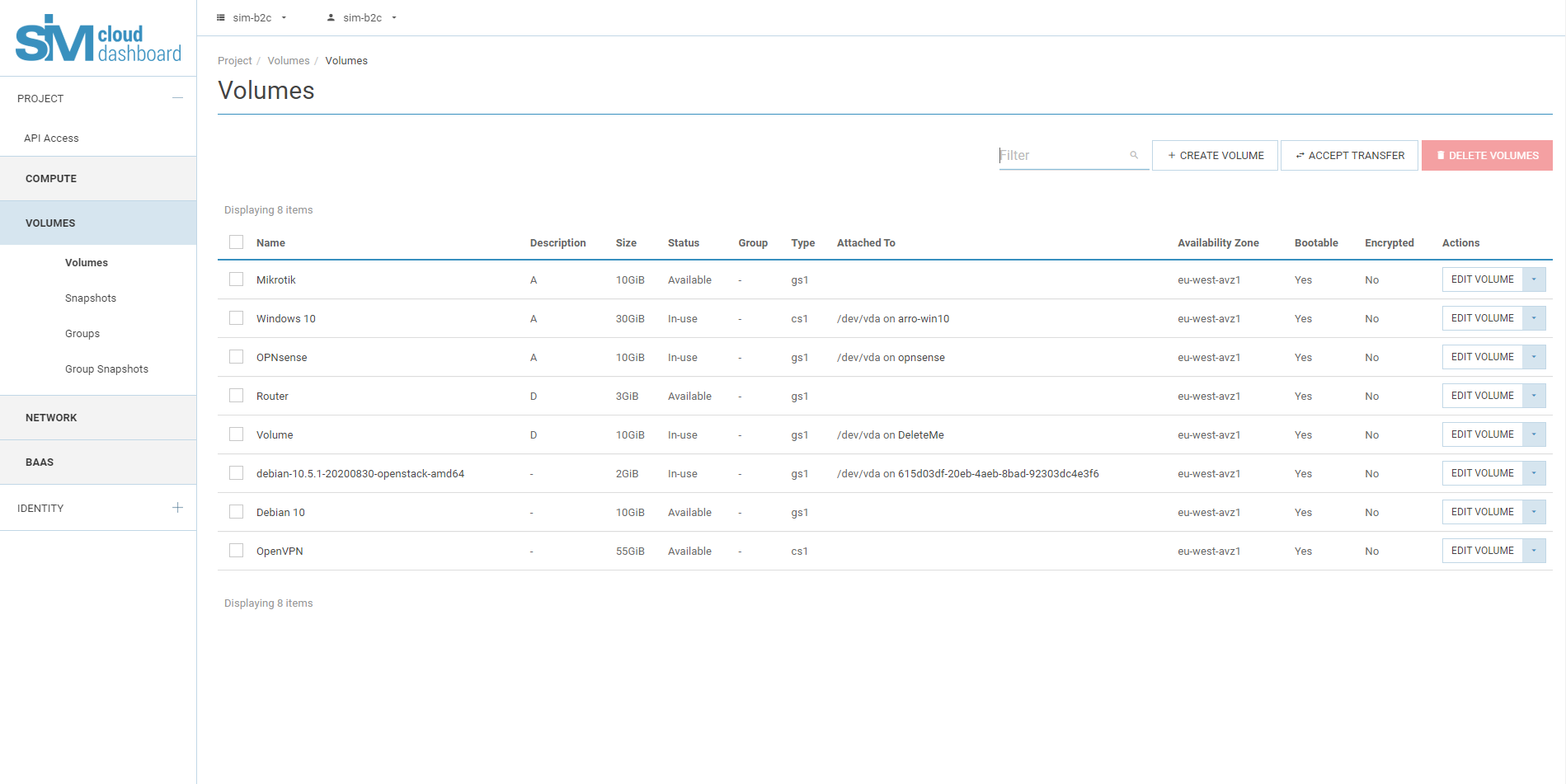
3.2. Натисніть ``Create Volume``.
У діалоговому вікні задайте:
Image.
Перелік і правила використання наведено у статті Образи ОС.Після вибору Image з’явиться поле образу-джерела. Для системного диска
виберіть потрібну ОС. Варіант No source, empty volume створює порожній диск
без файлової системи й таблиці розділів; використовуйте його для додаткових
дисків. У прикладі вибрано MS Windows 2016 Standard [RU] Build 14393.
Примітка
Образи з тегами cloud-init і OS використовують cloud-init та
автентифікацію за ключем. Вони прискорюють розгортання й підвищують
безпеку. Під час запуску інстансу обов’язково вкажіть пару ключів,
інакше вхід за паролем буде неможливий.
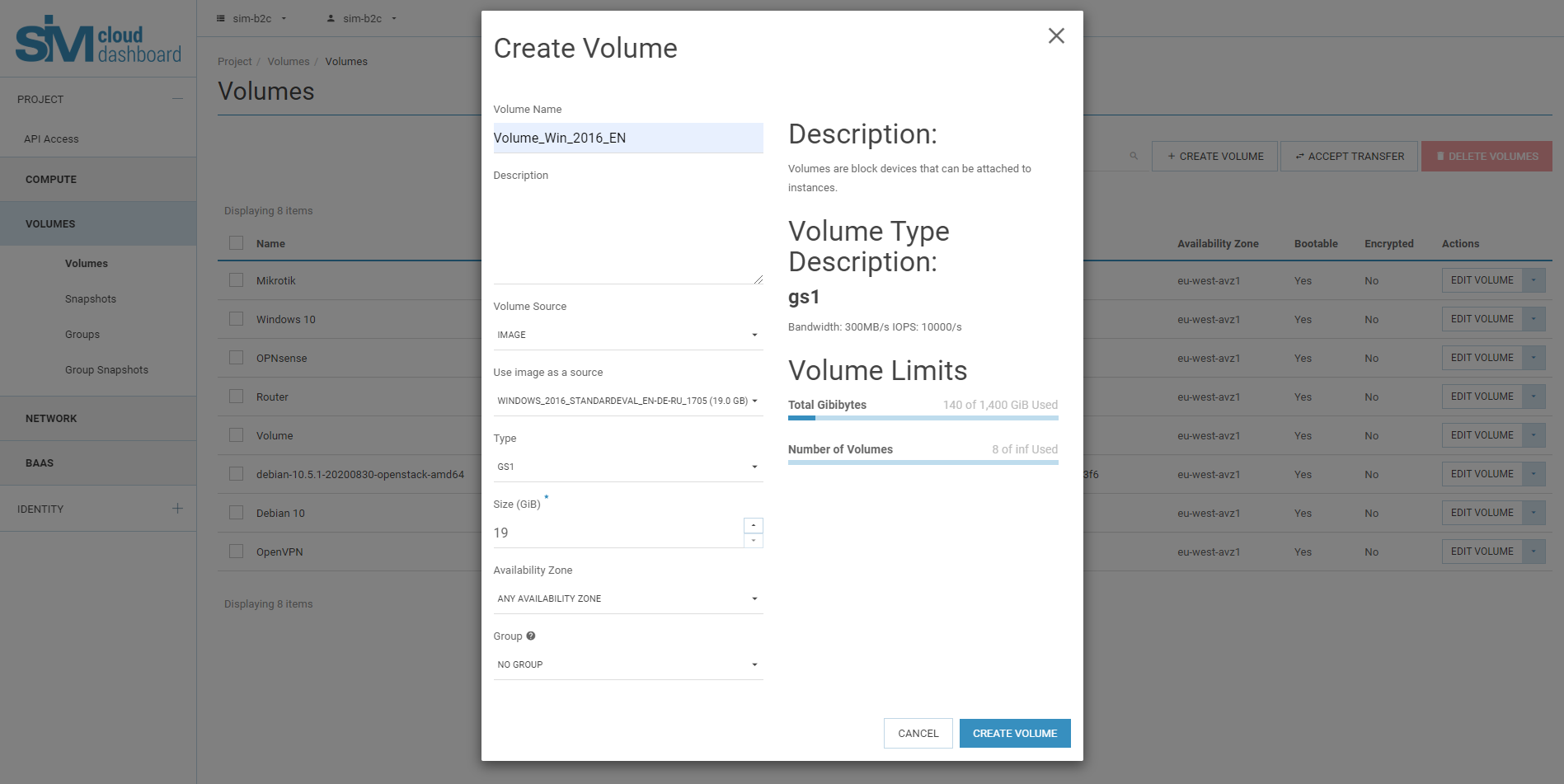
3.3. Натисніть ``Create Volume``.
3.4. Створення відображатиметься на вкладці Volumes і може тривати приблизно 10 хвилин.
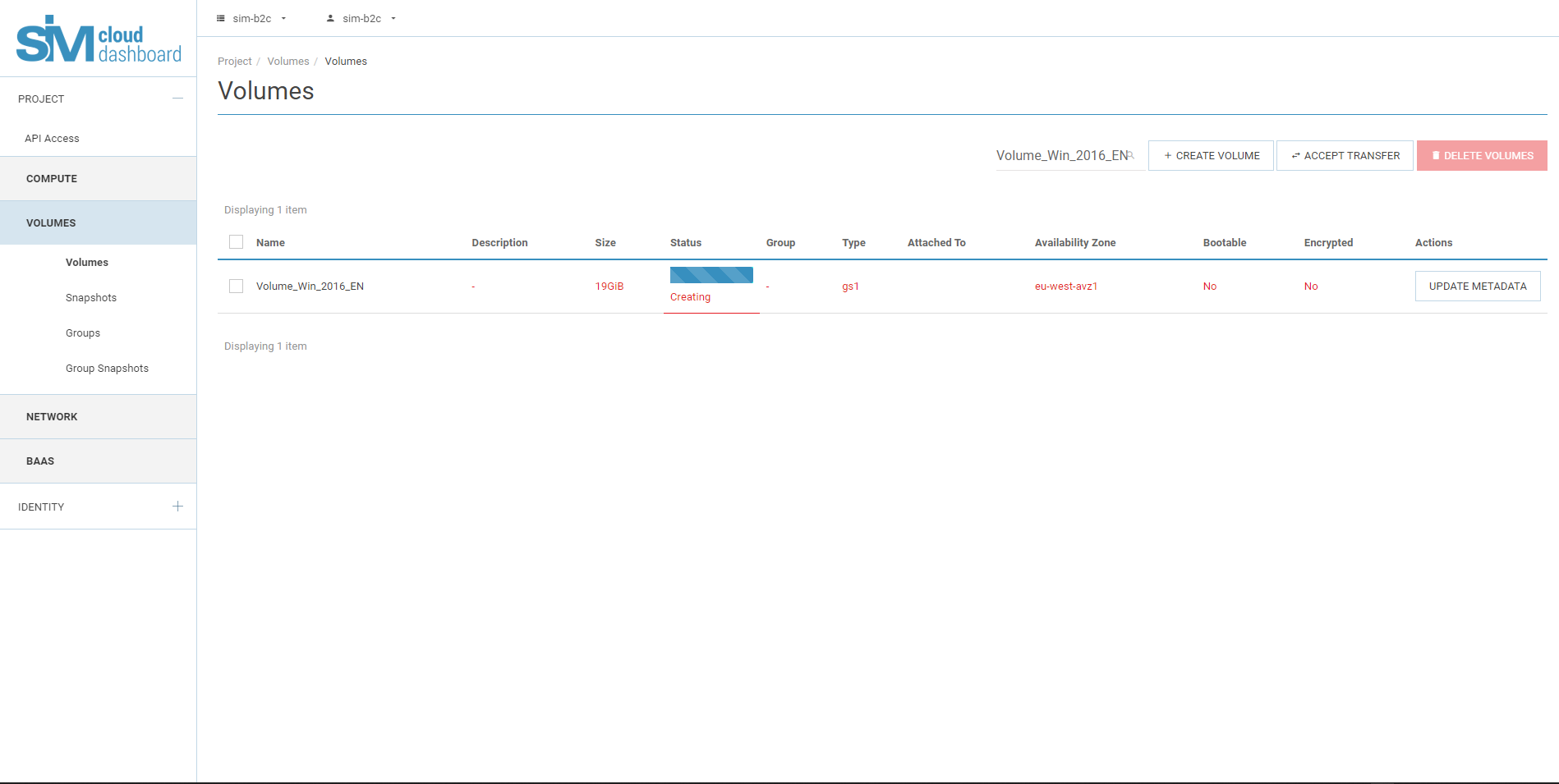
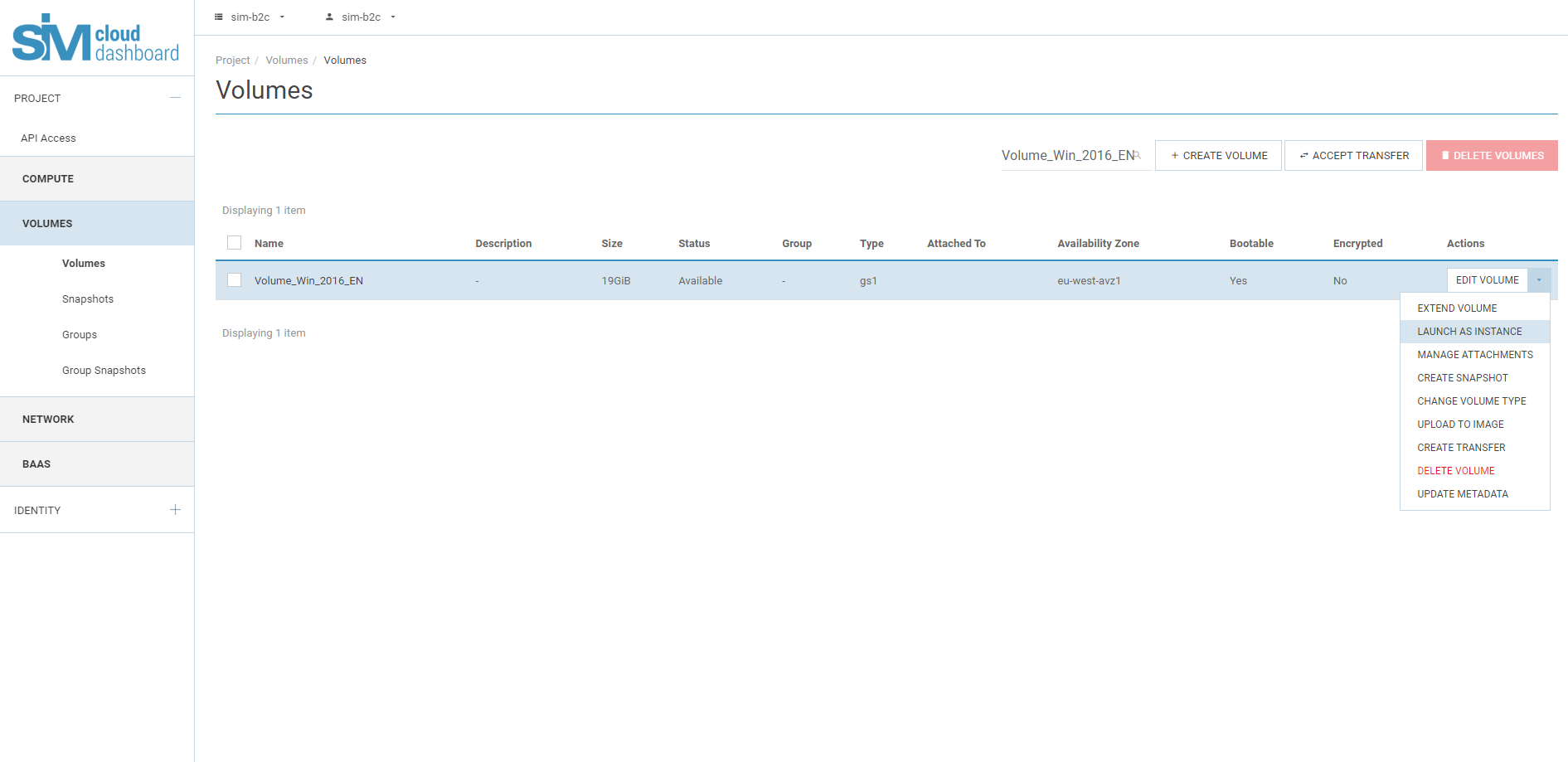
Після створення диска переходьте до запуску інстансу.
Запуск інстансу
4.1. На вкладці Project відкрийте Compute і виберіть Volumes.
4.2. У списку показано ім'я, опис, розмір, стан, тип, підключення, зону
     доступності та інші атрибути дисків. У стовпці Actions виберіть для
     потрібного диска ``Launch as Instance``.
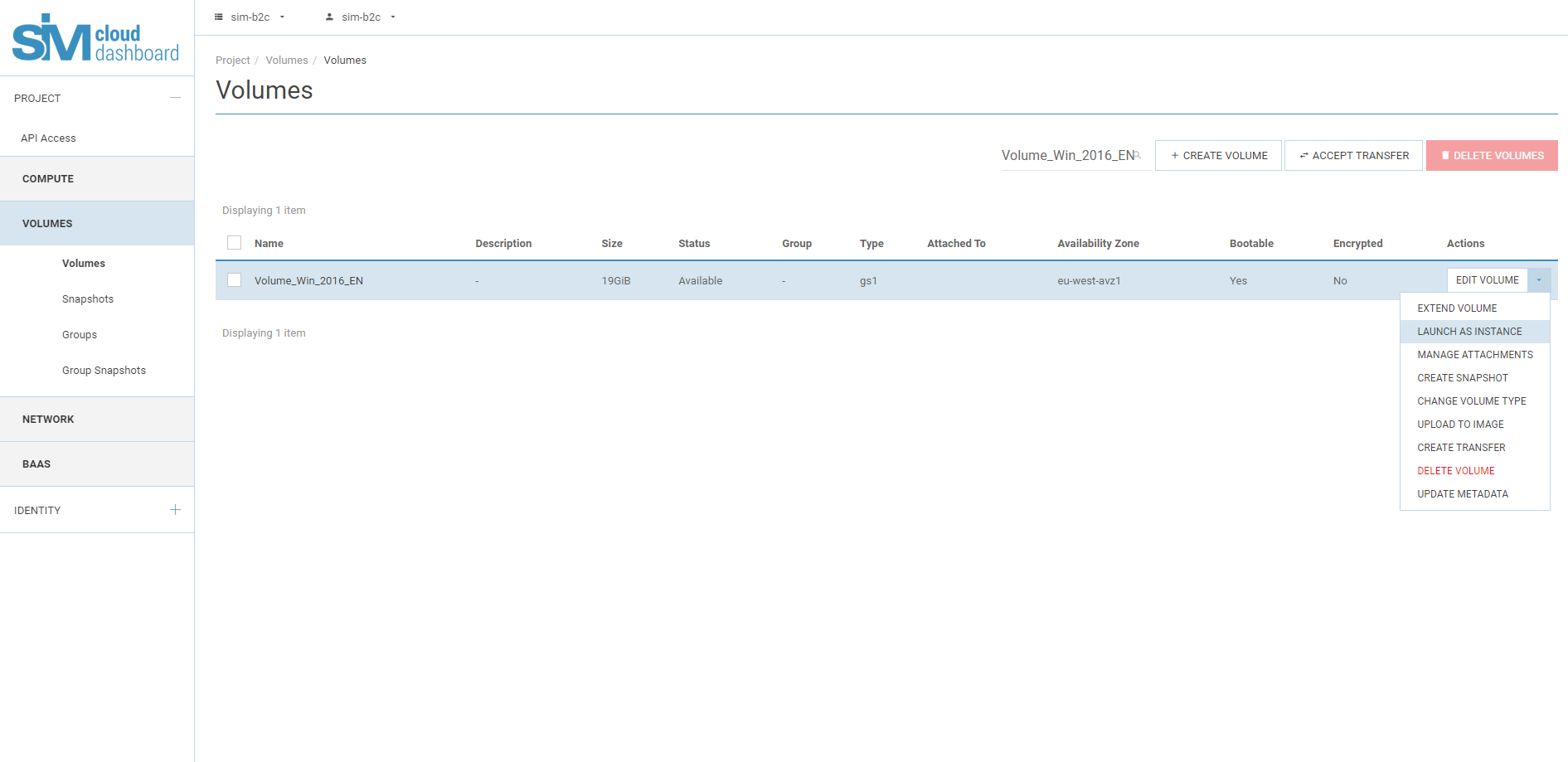
4.3. У вікні Launch Instance задайте потрібні значення.
Параметри (Details):
Попередження
Указане ім’я стає початковим hostname сервера. Імена довші за 63 символи автоматично скорочуються для коректної роботи dnsmasq. Якщо пізніше змінити ім’я через API або hostname в ОС, Dashboard не оновиться. Унікальність імен не гарантується.
Не використовуйте кирилицю та умлаути Ää, Öö, Üü — це спричинить помилку створення.
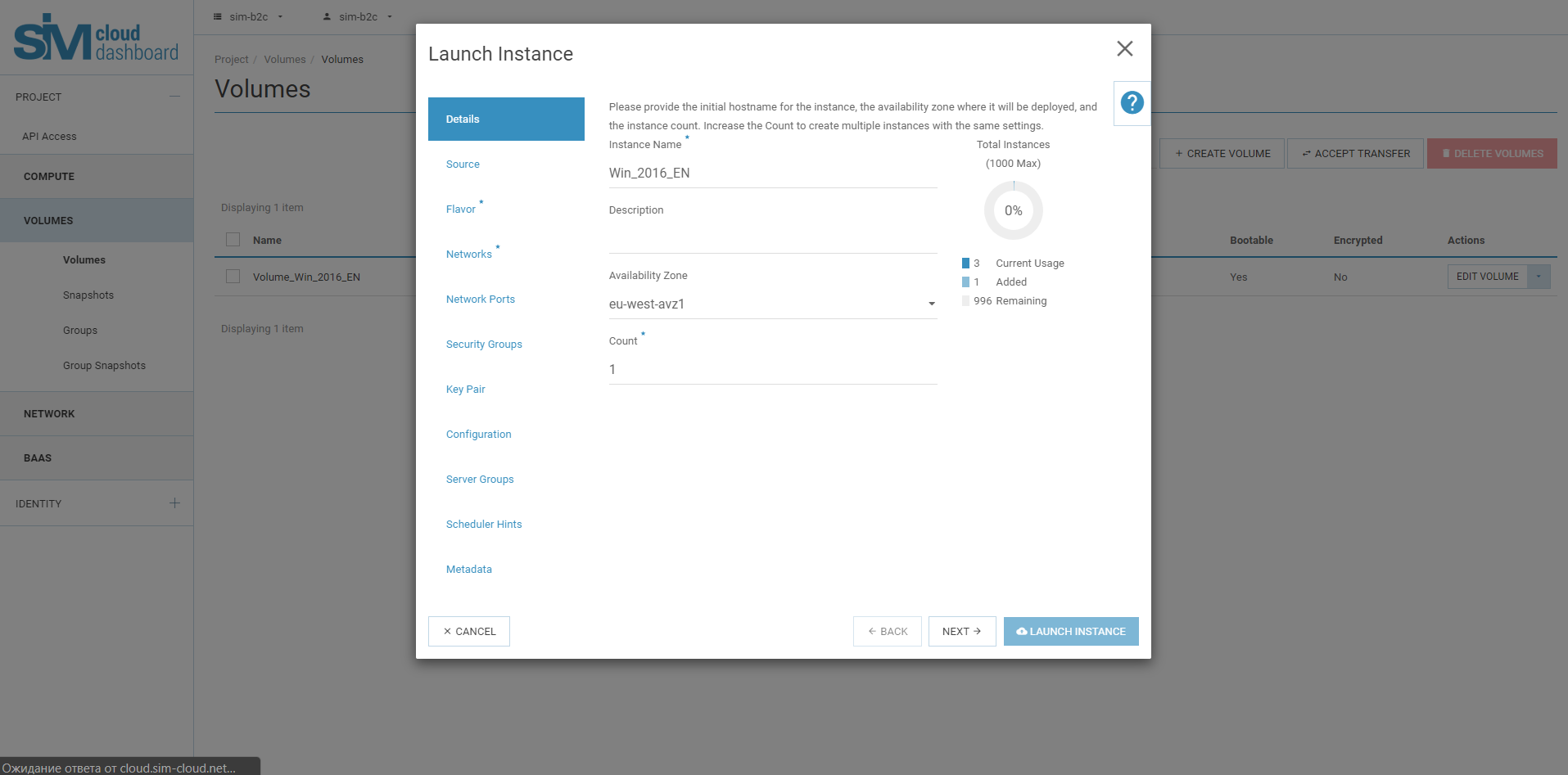
Джерело (Source):
No, щоб зберегти завантажувальний диск.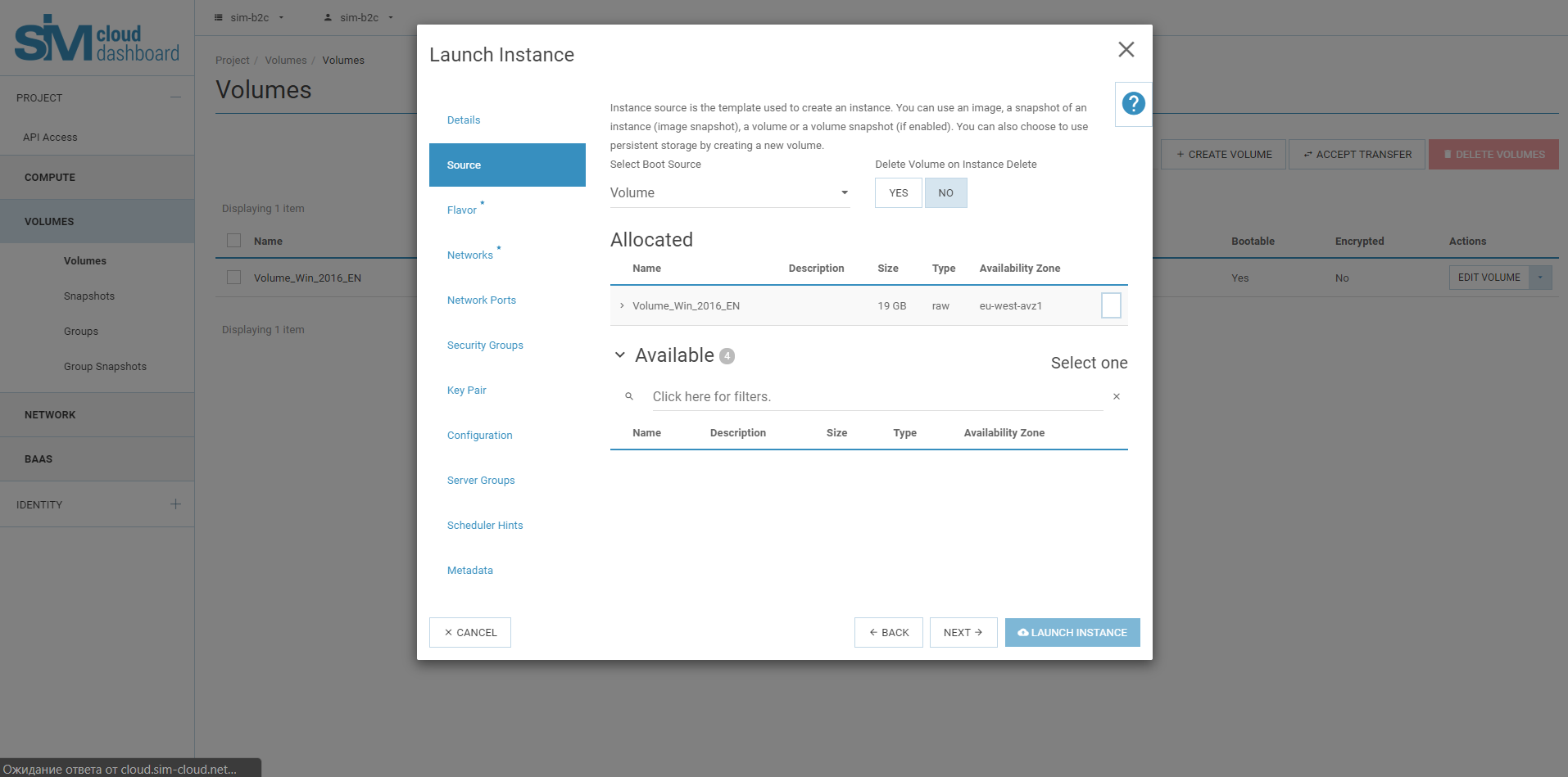
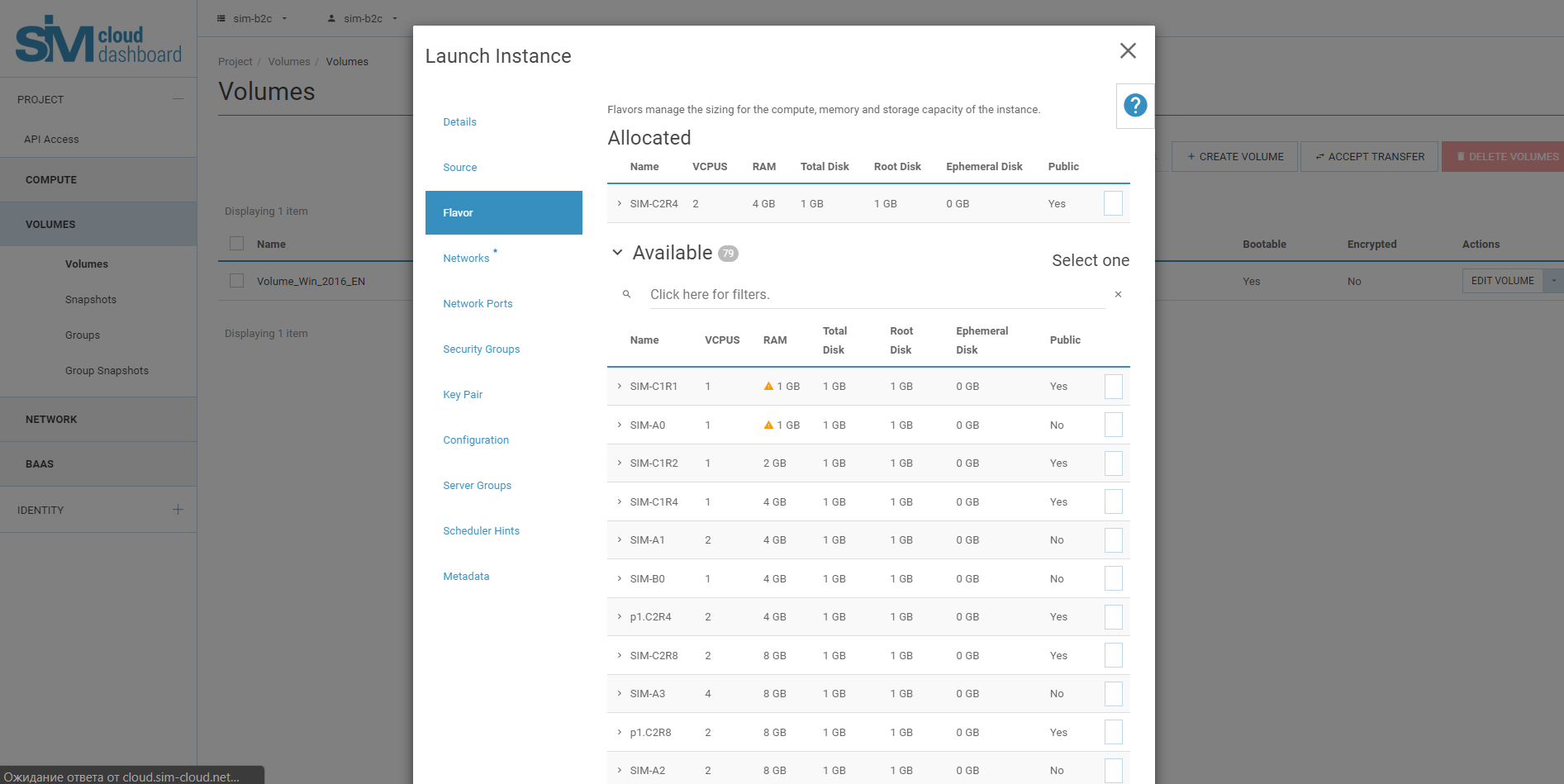
Тип інстансу (Flavor):
Мережі (Networks):
vpc-network-<project-id>.+ у списку Available, щоб додати її до інстансу.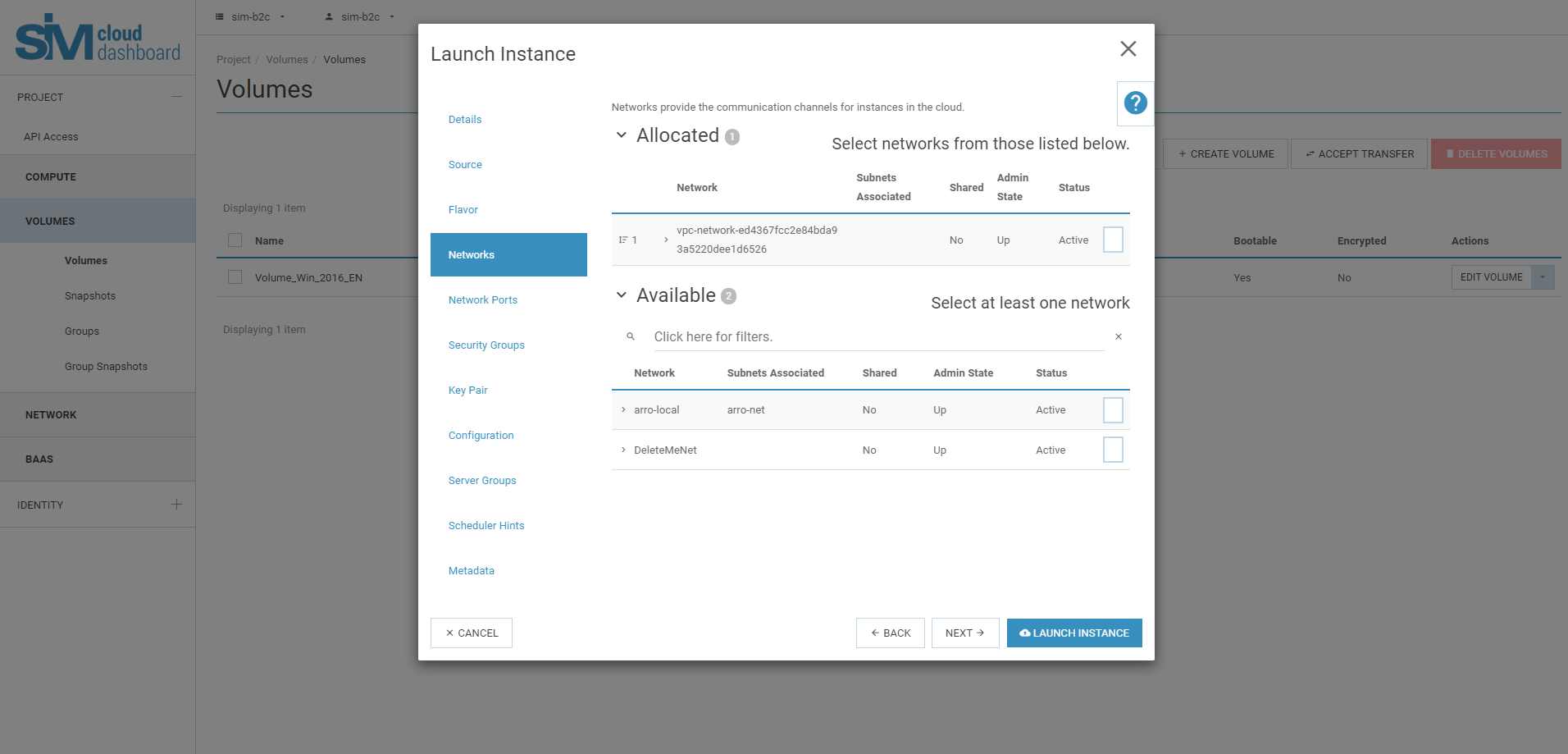
Групи безпеки (Security Groups)
Виберіть групи безпеки для інстансу.
Групи безпеки виконують роль хмарного брандмауера й визначають дозволений вхідний і вихідний трафік портів інстансу.
Якщо інших груп не створено, доступна лише група default.
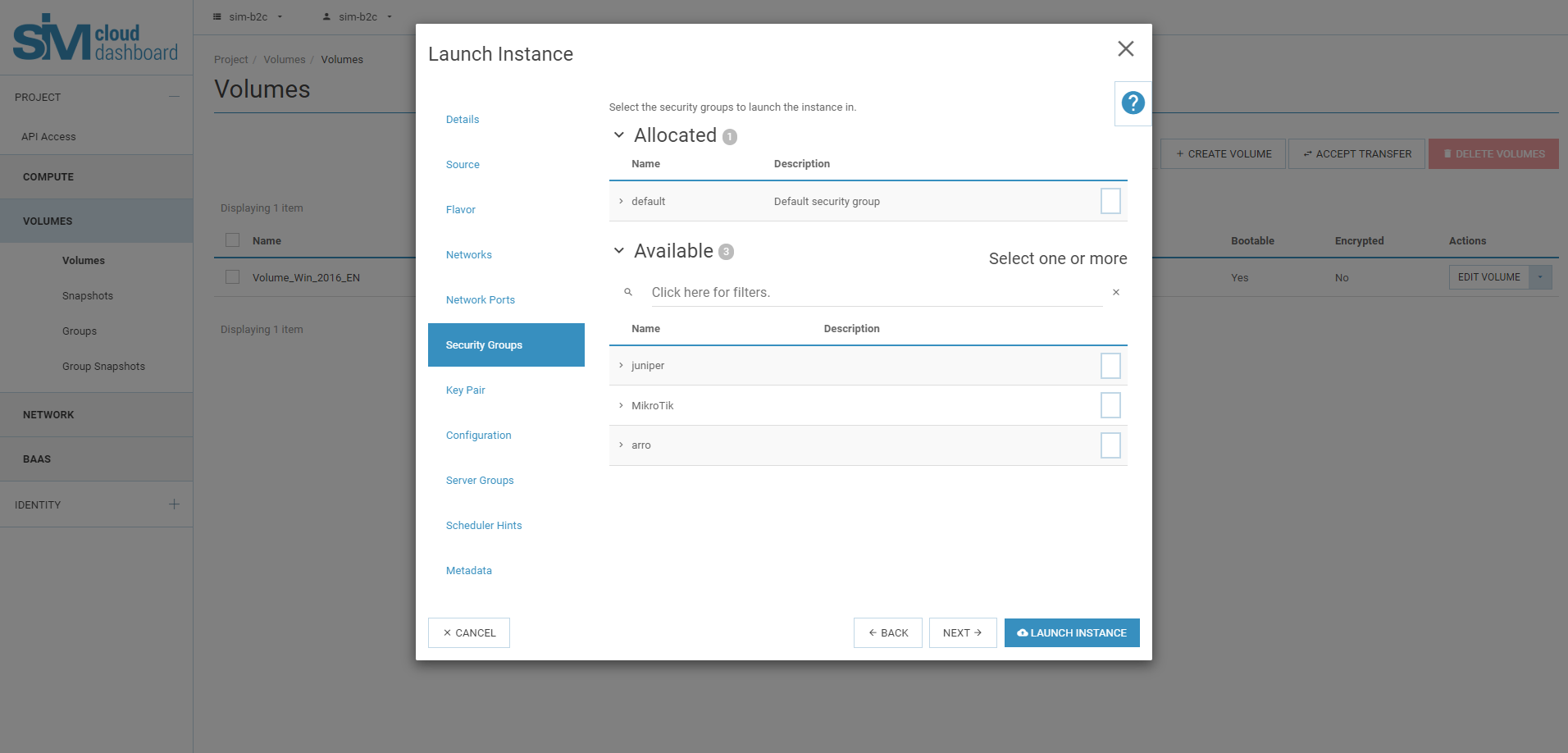
4.4. Натисніть ``Launch Instance``. Інстанс буде запущено на обчислювальному вузлі хмари.
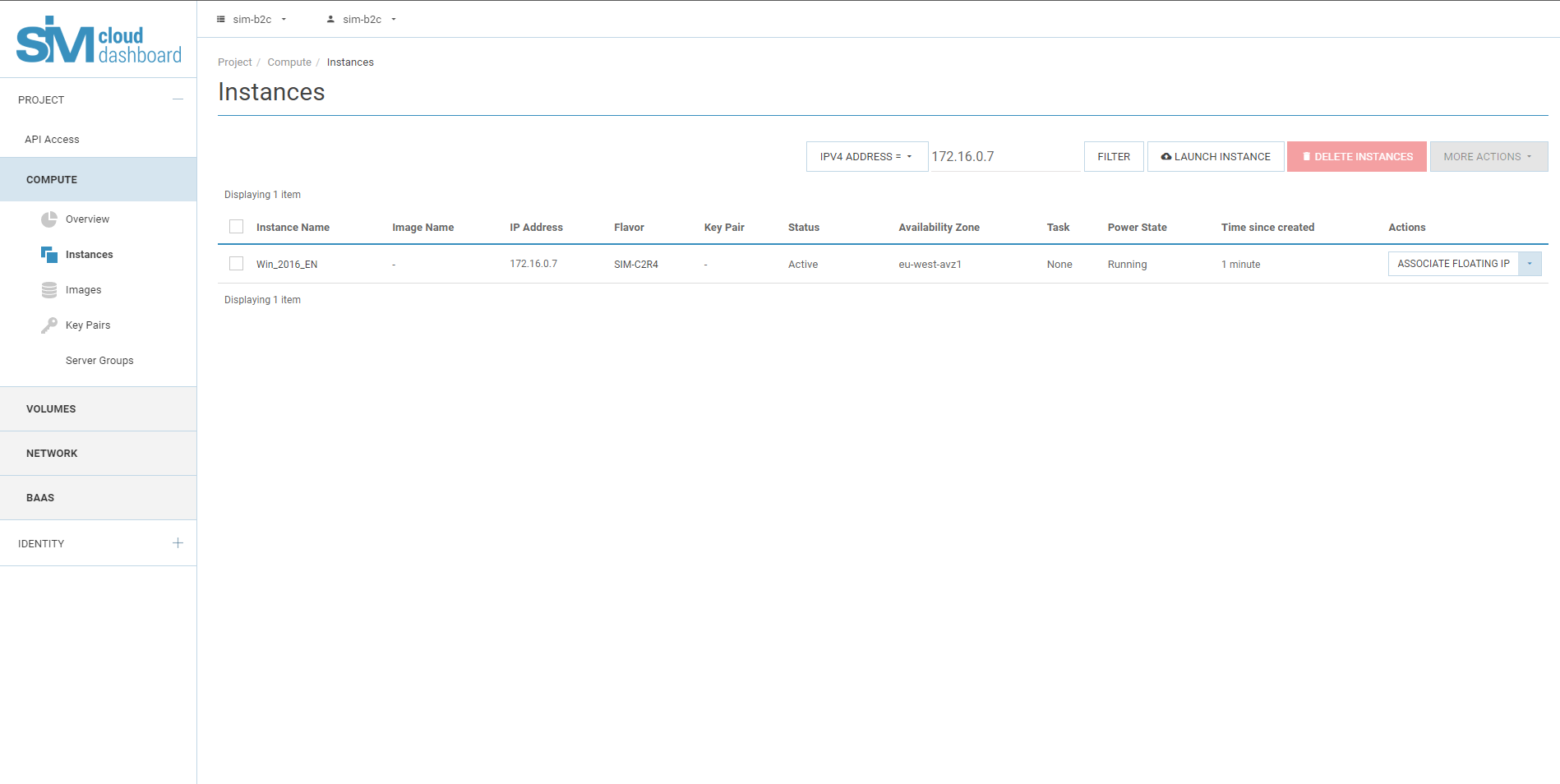
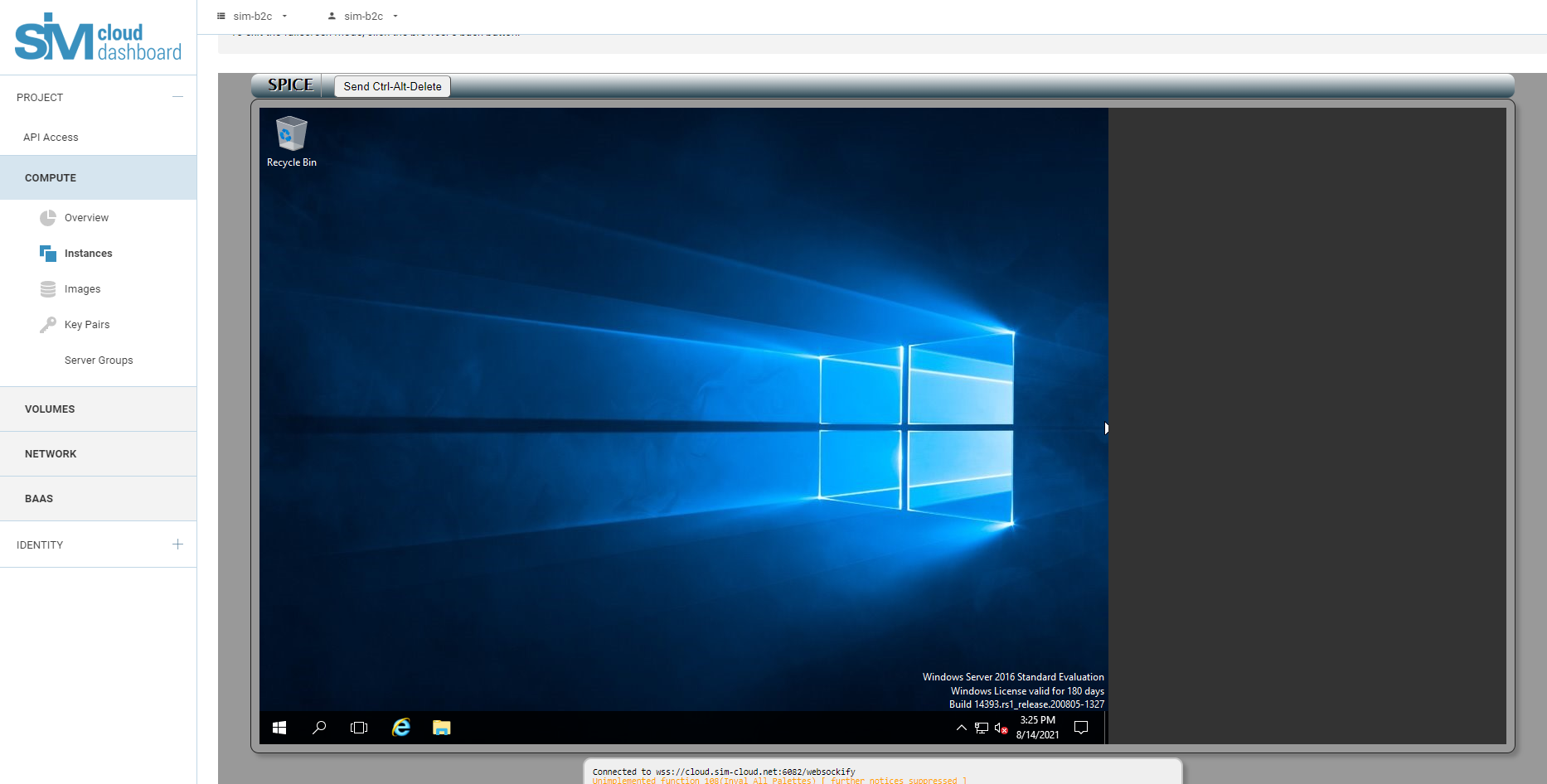
4.5. Завершіть установлення ОС через консоль інстансу:
Console.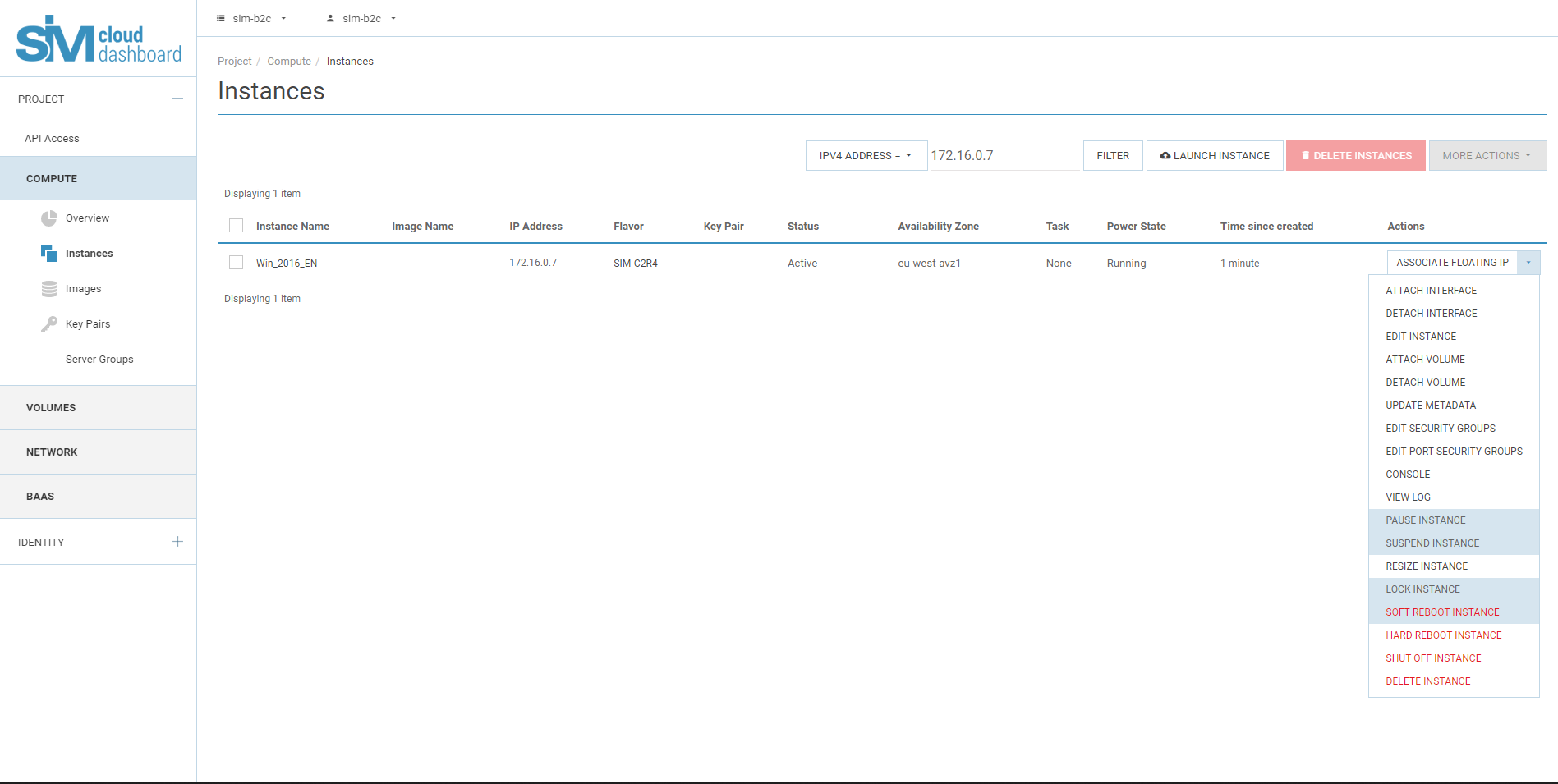
Додаткове налаштування після встановлення потрібне лише для Windows. Linux-інстанси готові до роботи одразу.
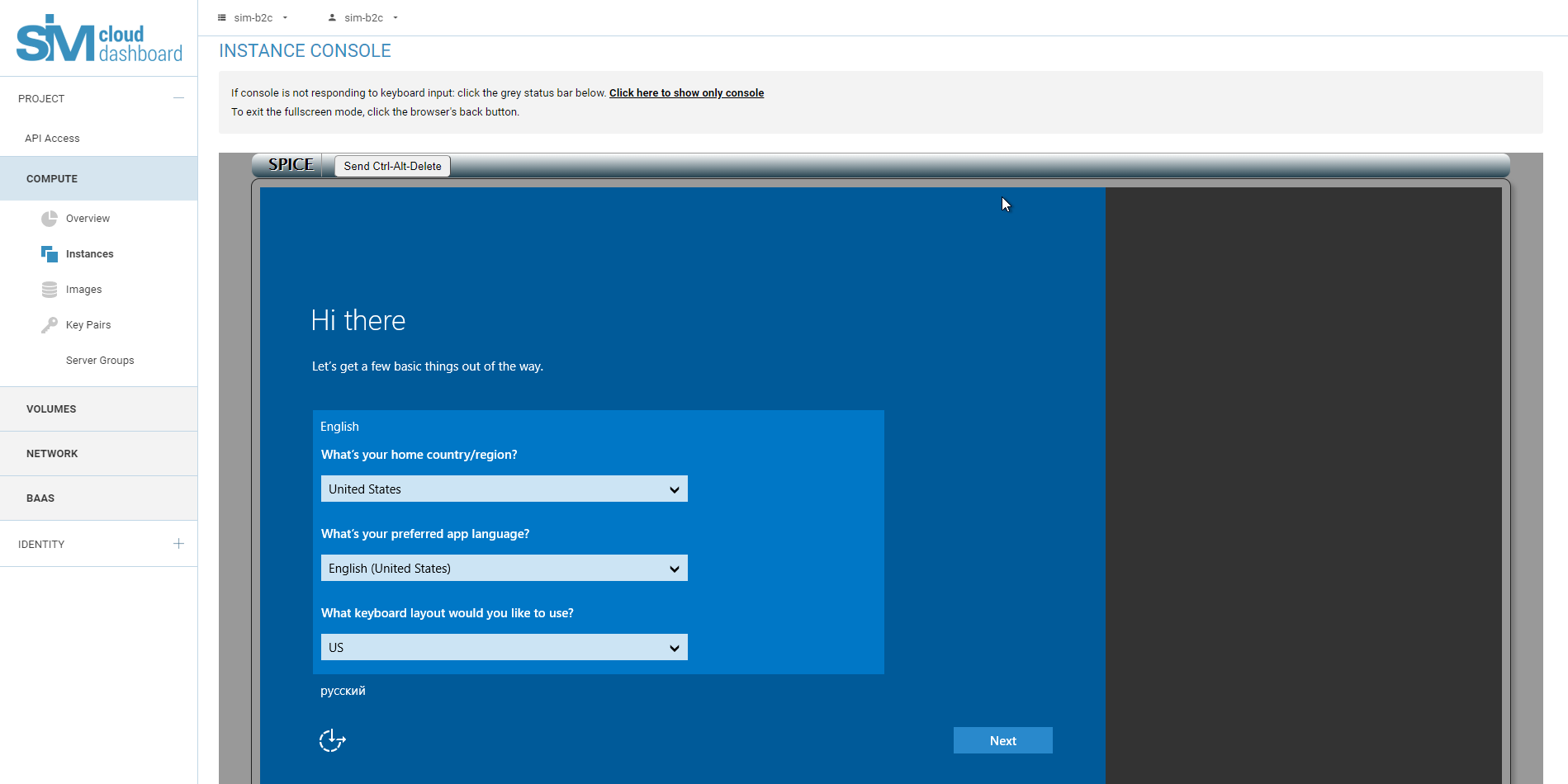
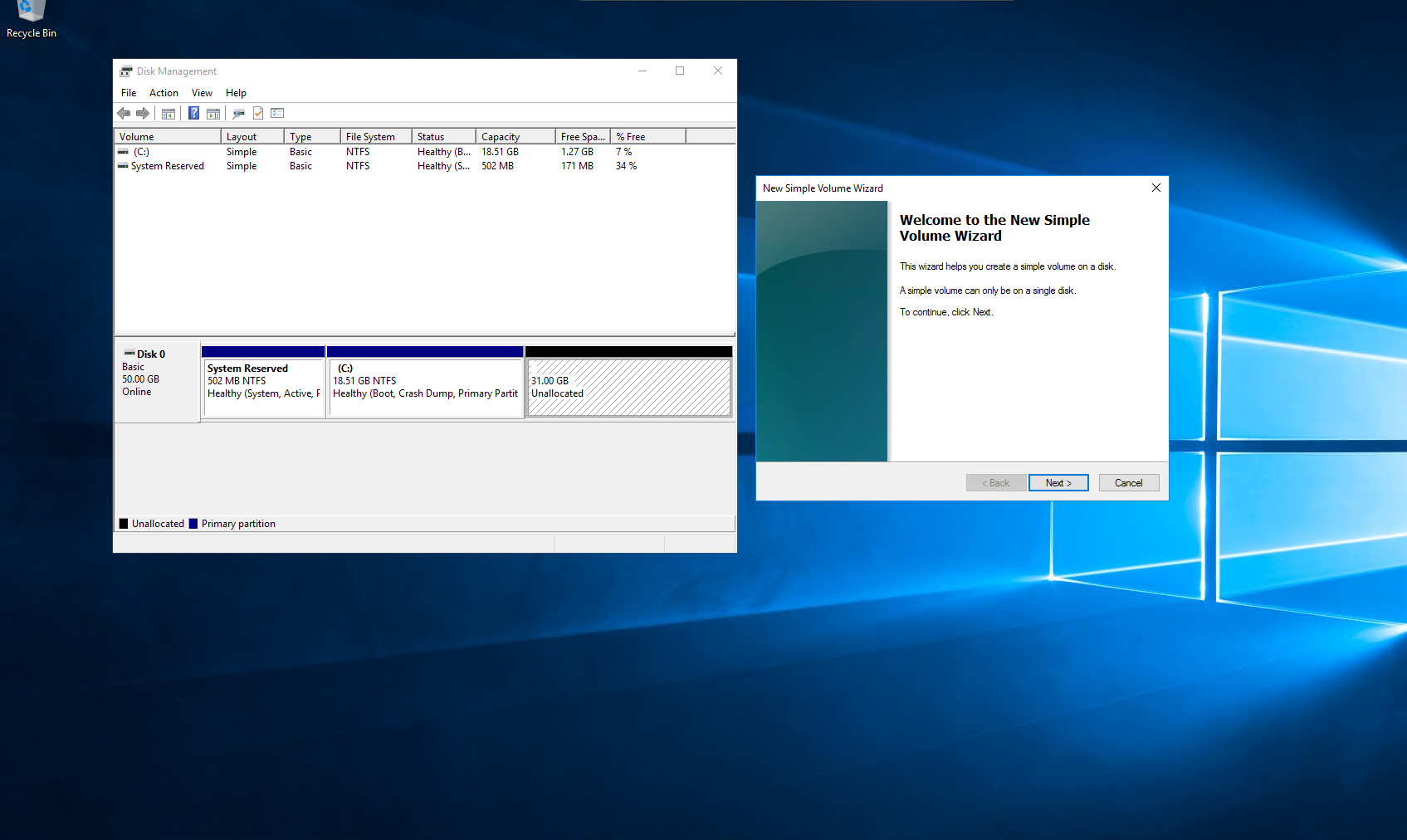
Якщо диск більший за мінімальний розмір образу, розширте розділ засобами ОС.
4.6. Перевірте мережеві налаштування.
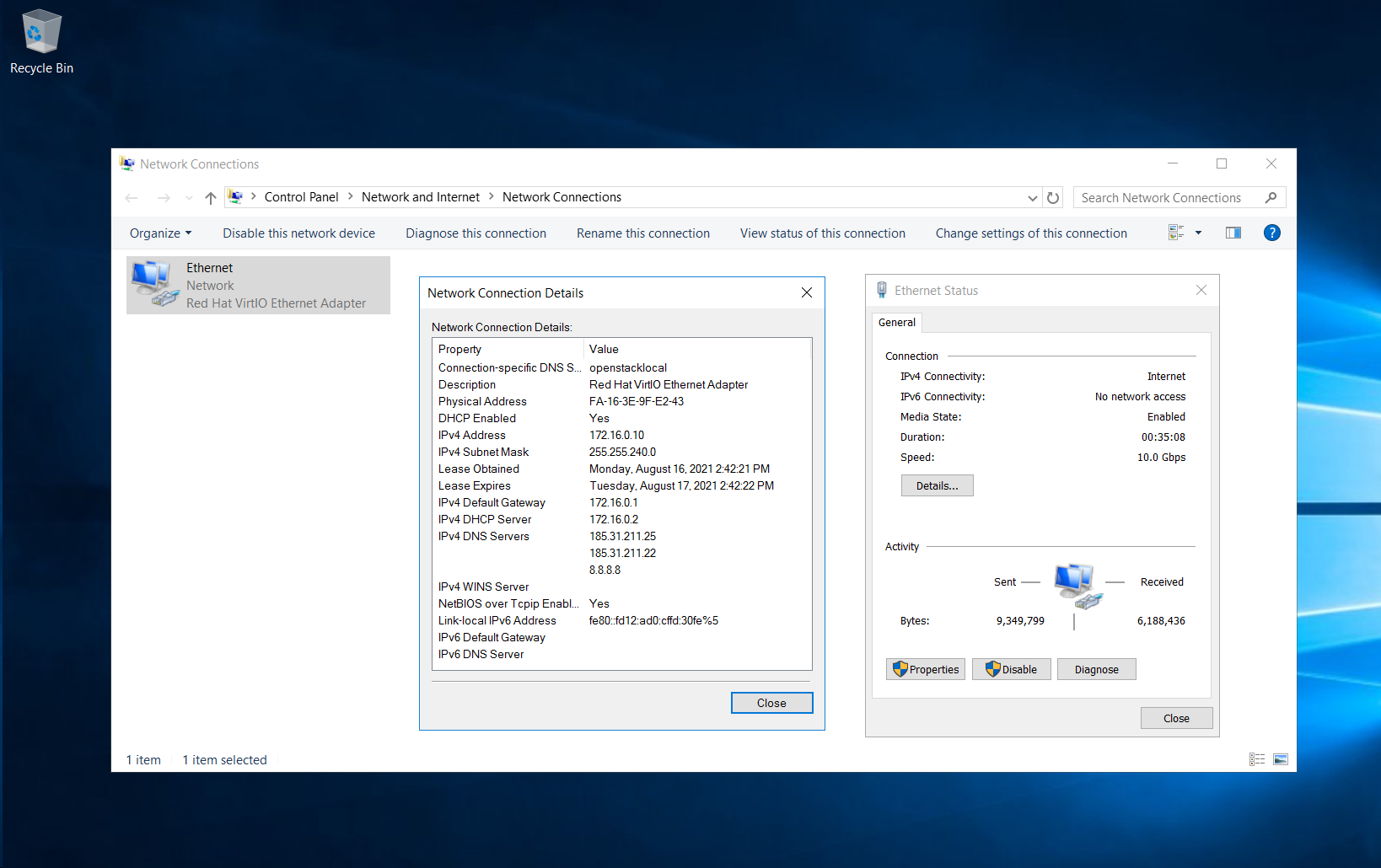
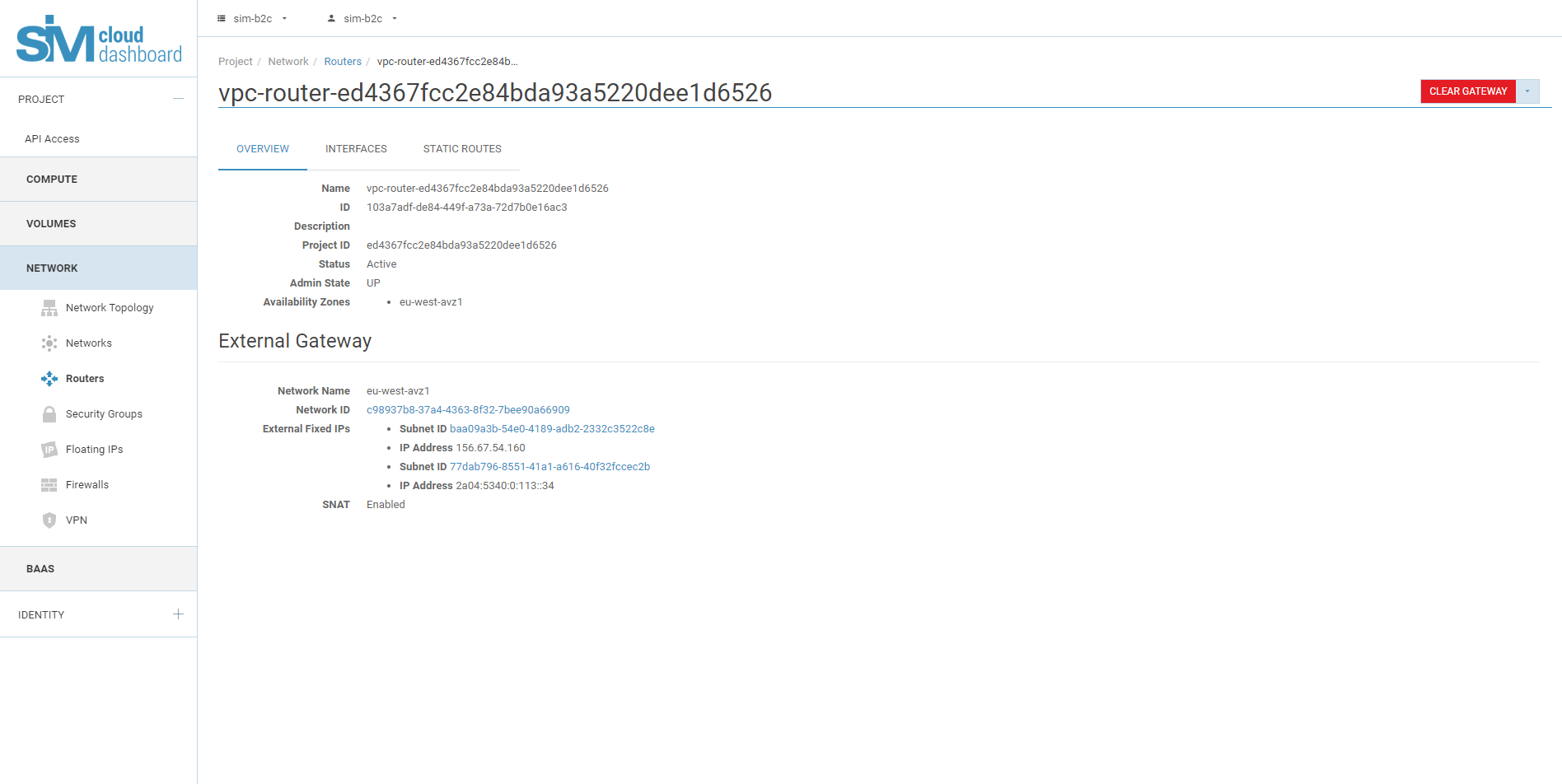
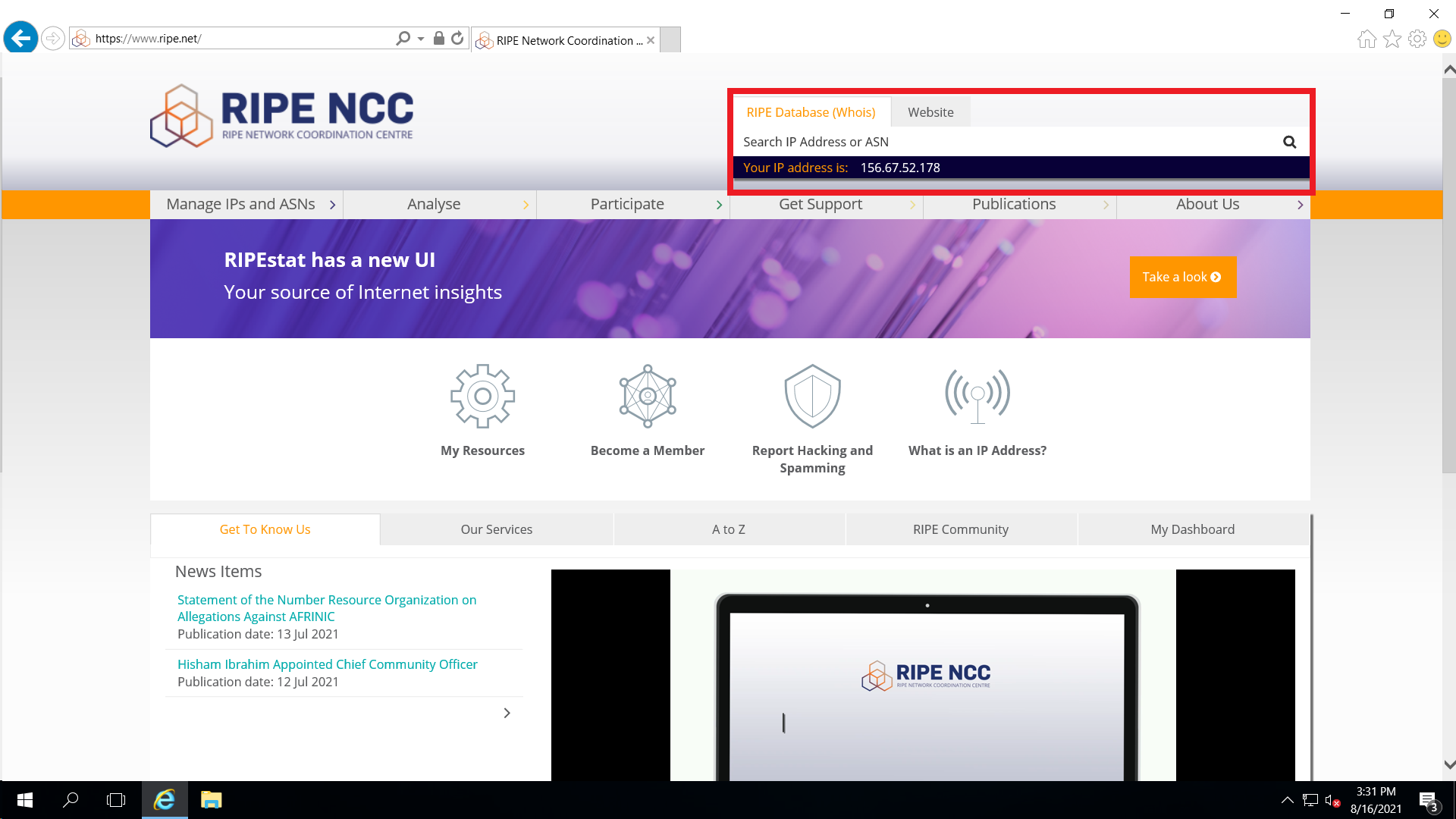
172.16.0.0/20 надає вихід до інтернету через NAT.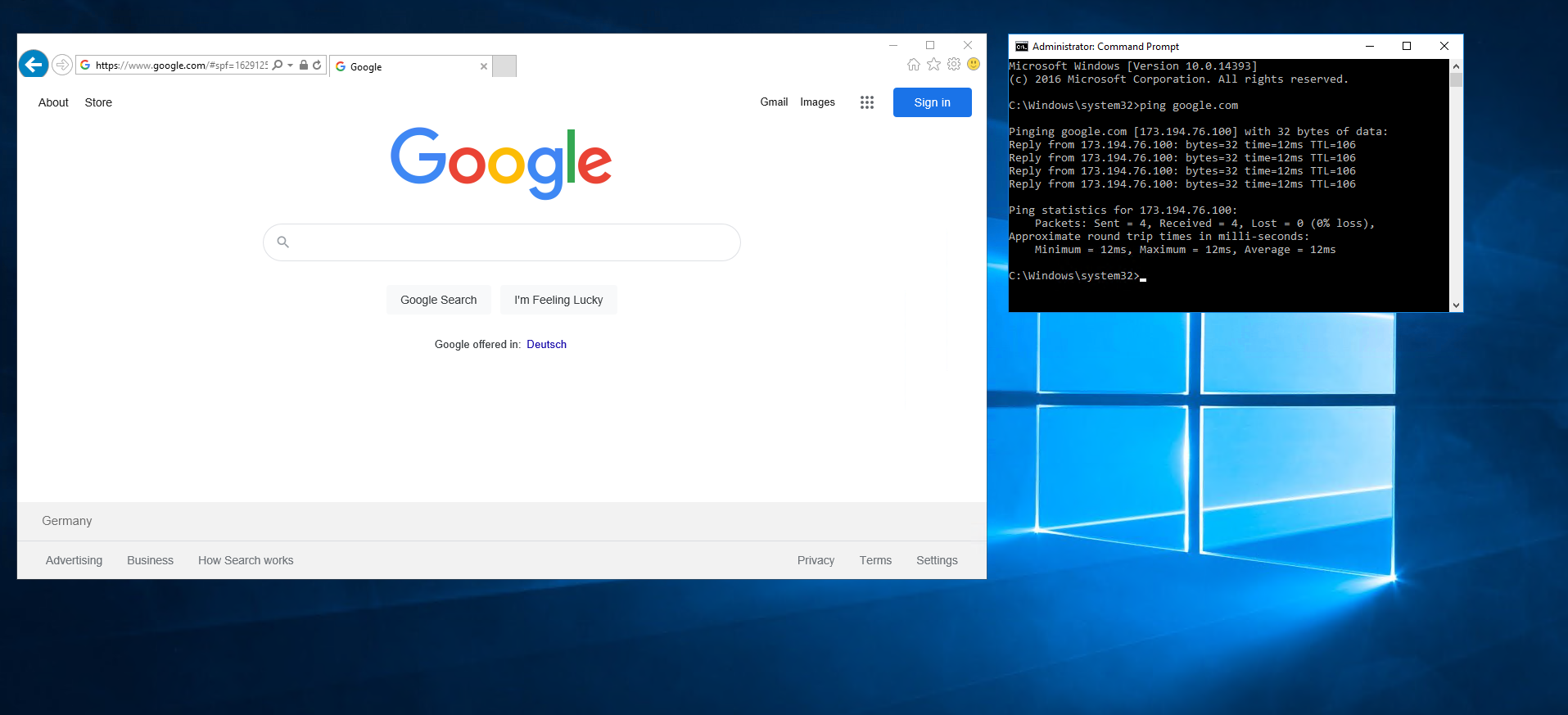
Призначення плаваючої IP-адреси
На вкладці Project виберіть Network.
5.1. Відкрийте Floating IPs зі списком виділених адрес.
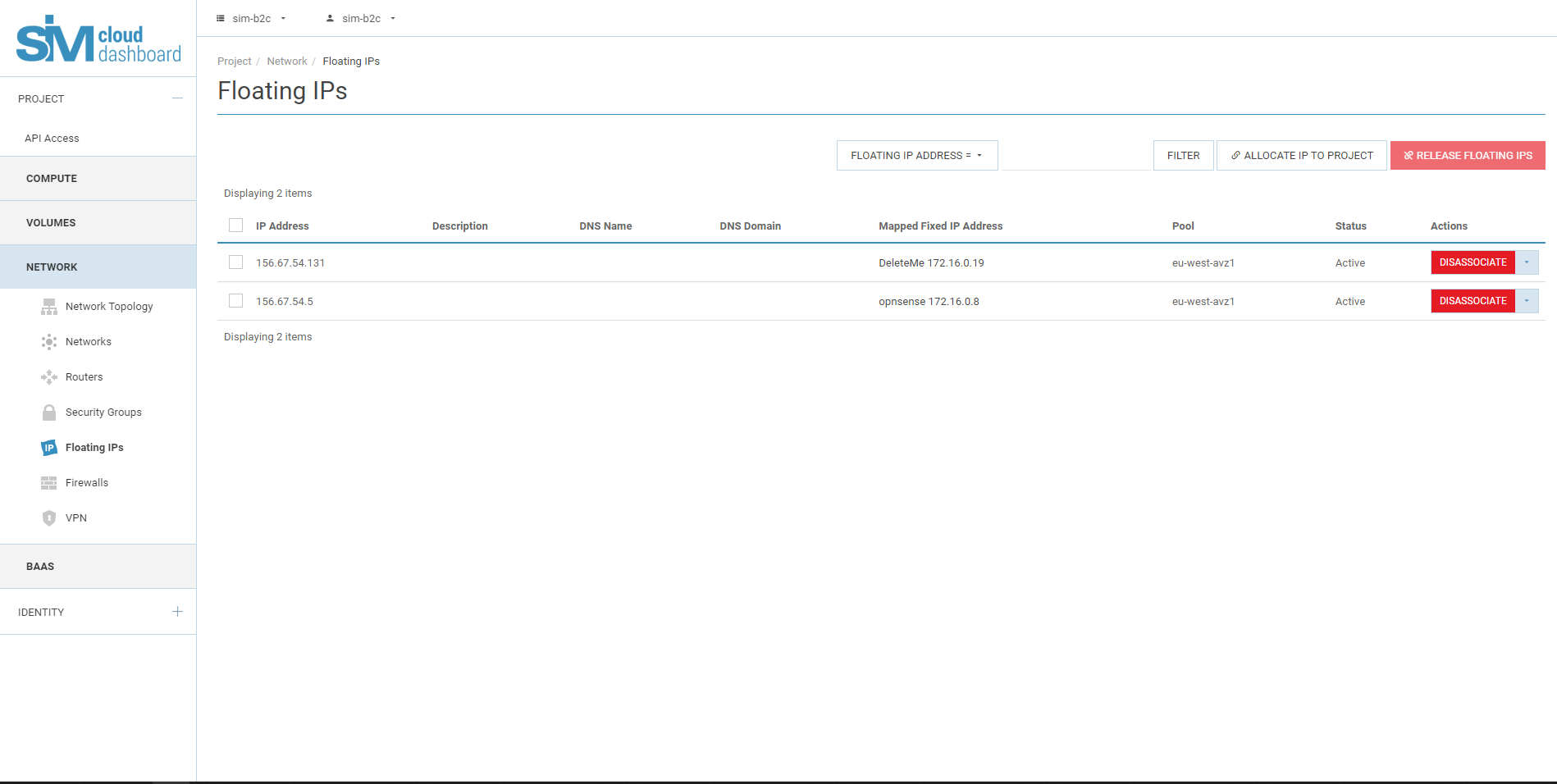
5.2. Натисніть ``Allocate IP to Project``.
5.3. Виберіть пул адрес.
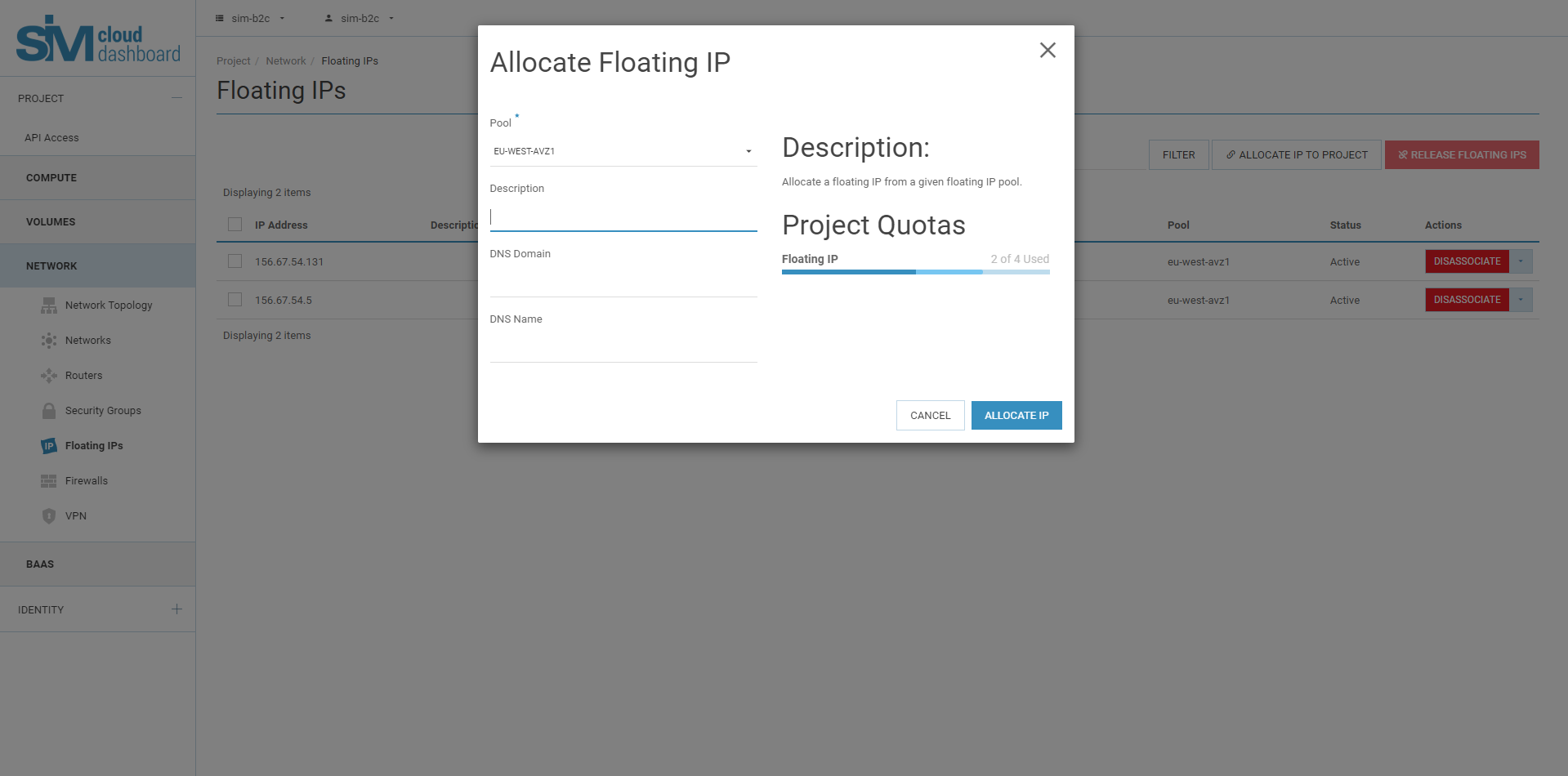
5.4. Натисніть ``Allocate IP``.
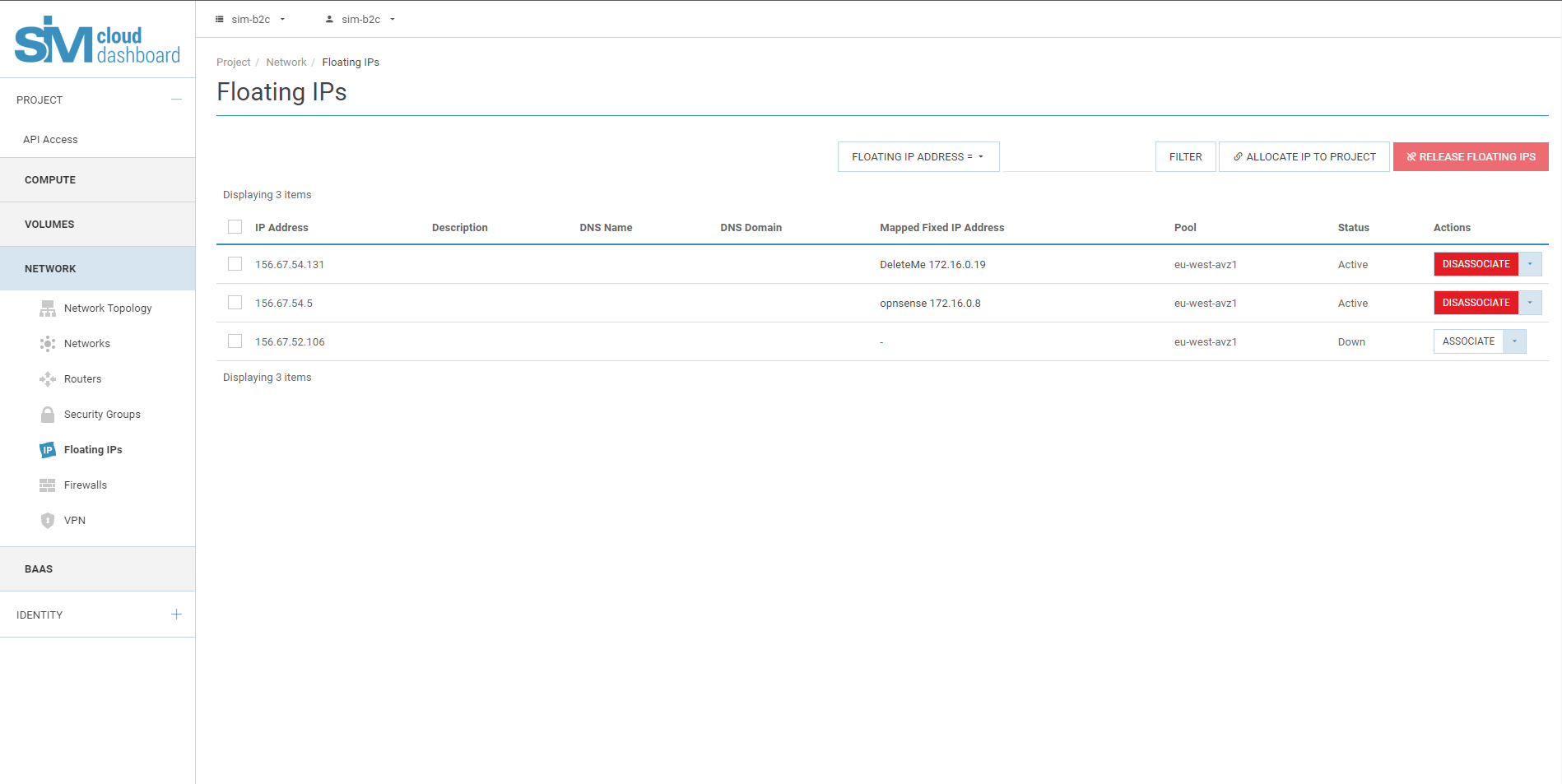
5.5. У списку Floating IPs натисніть ``Associate``.
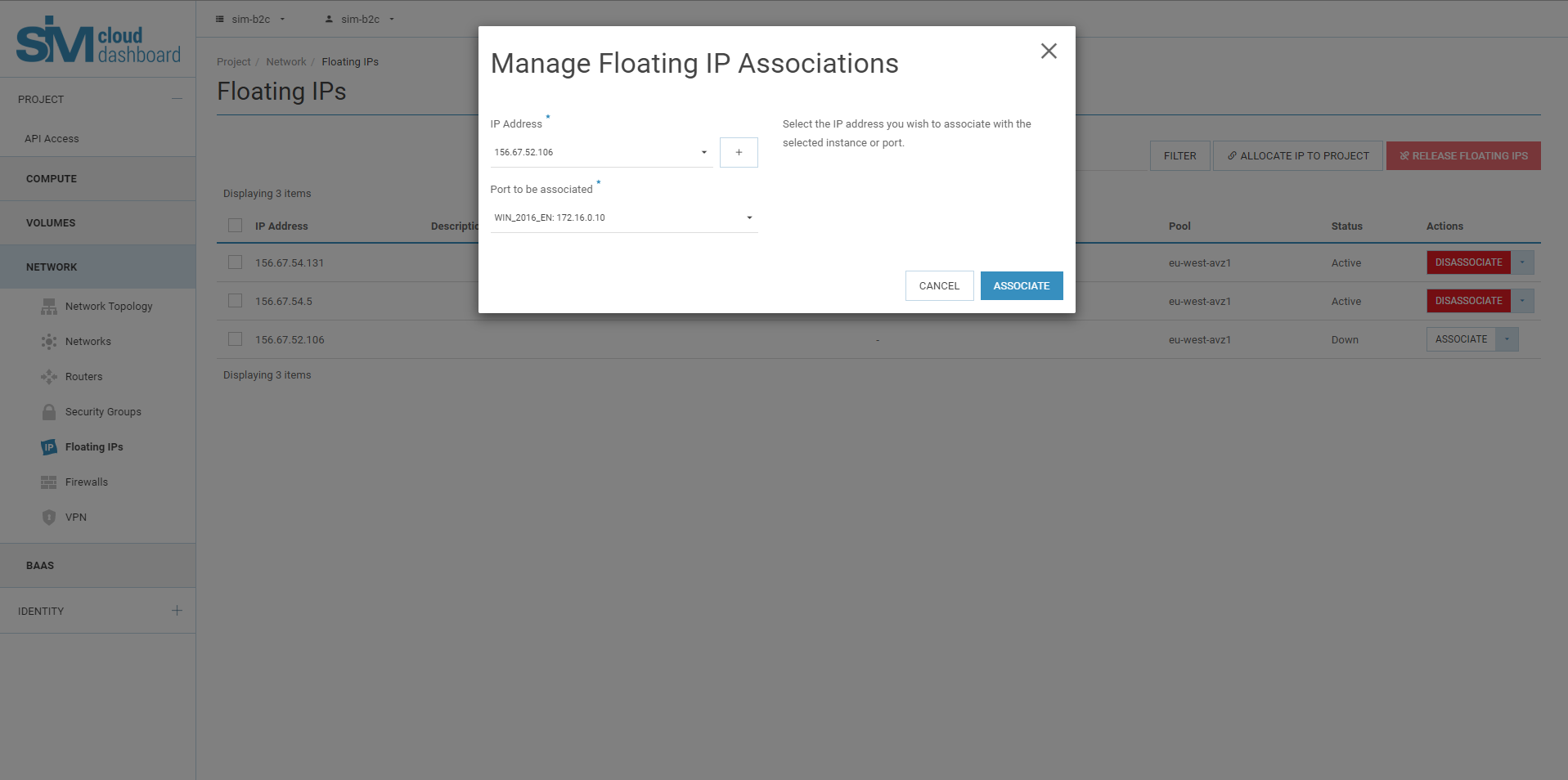
5.6. У вікні Manage Floating IP Associations задайте:

Поле IP Address заповнюється автоматично; нову адресу можна додати кнопкою ``+``.
У Destination Port виберіть порт інстансу з фіксованою адресою.
5.7. Натисніть Associate.
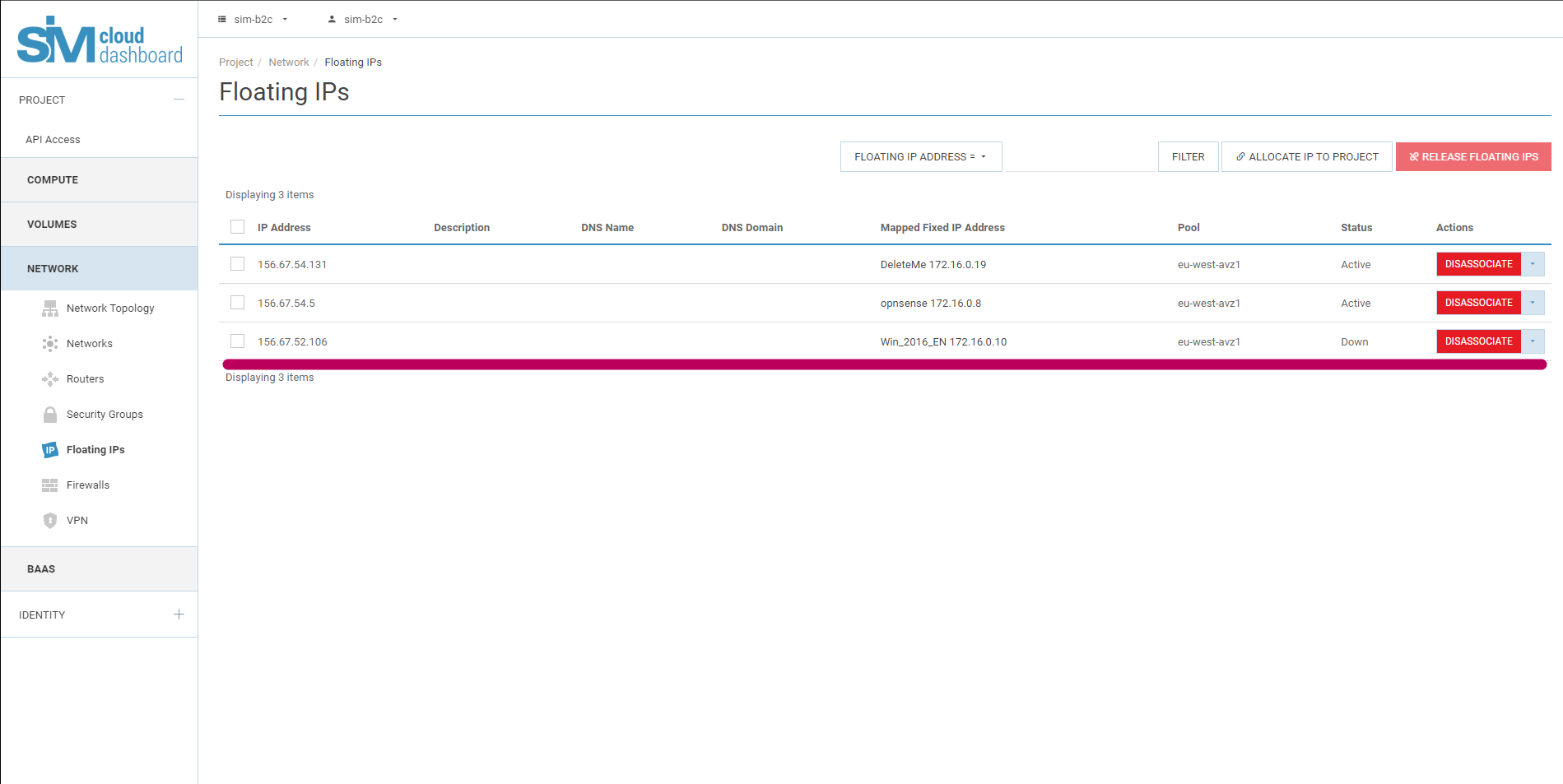
Щоб відв’язати адресу, натисніть Disassociate.
Після призначення адреси налаштуйте правила групи безпеки.
Це відкриє віддалений доступ із потрібних IP-адрес або підмереж.
Зміна груп безпеки
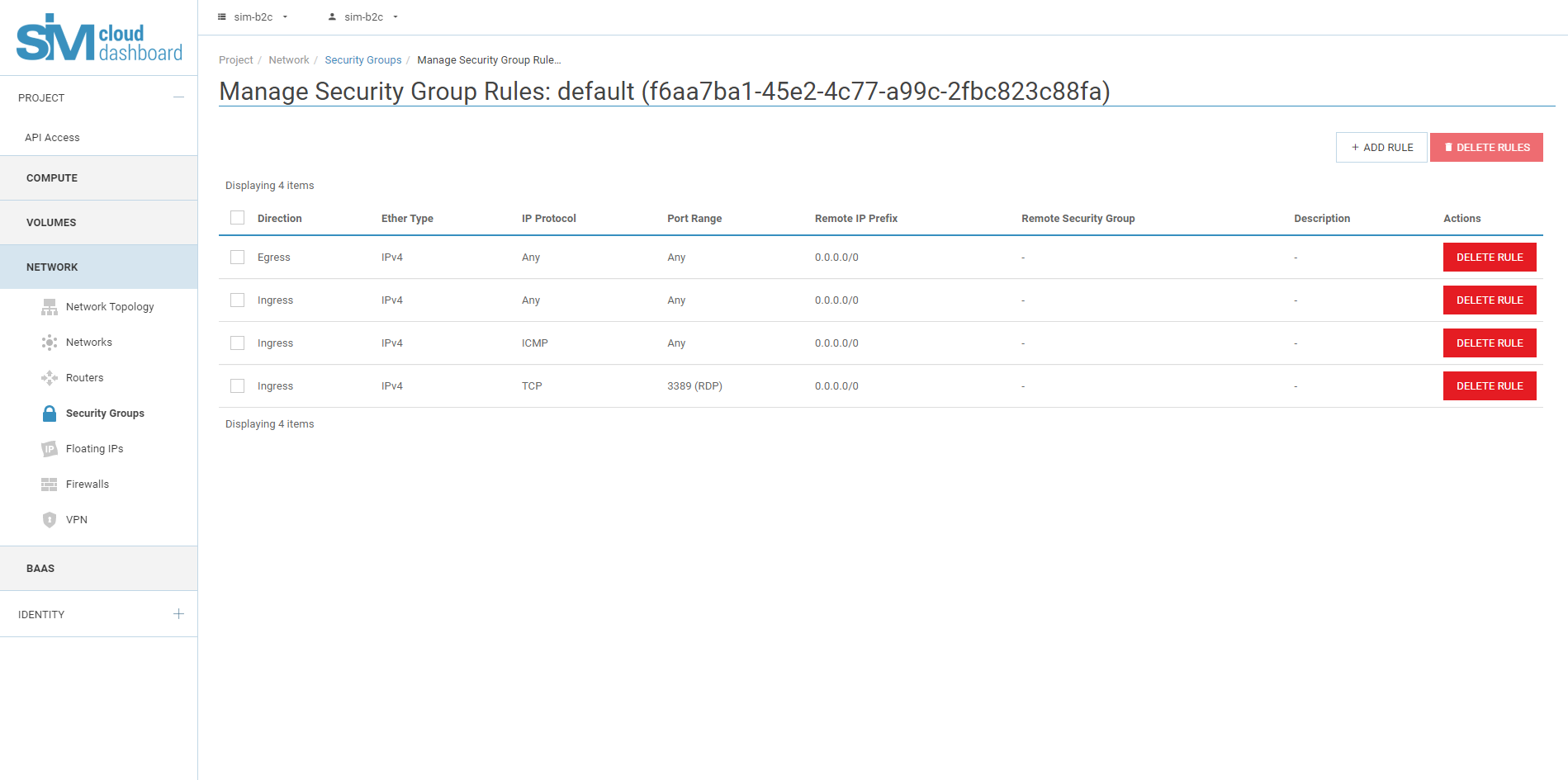
Стандартна група дозволяє весь вихідний трафік і блокує вхідний.
У прикладі дозволяються RDP та ICMP (ping). Правила застосовуються до всіх інстансів проєкту з цією групою й налаштовуються окремо в кожному проєкті.
Додайте правила до групи default.
6.1. На вкладці Project відкрийте Network.
Відкрийте Security Groups.
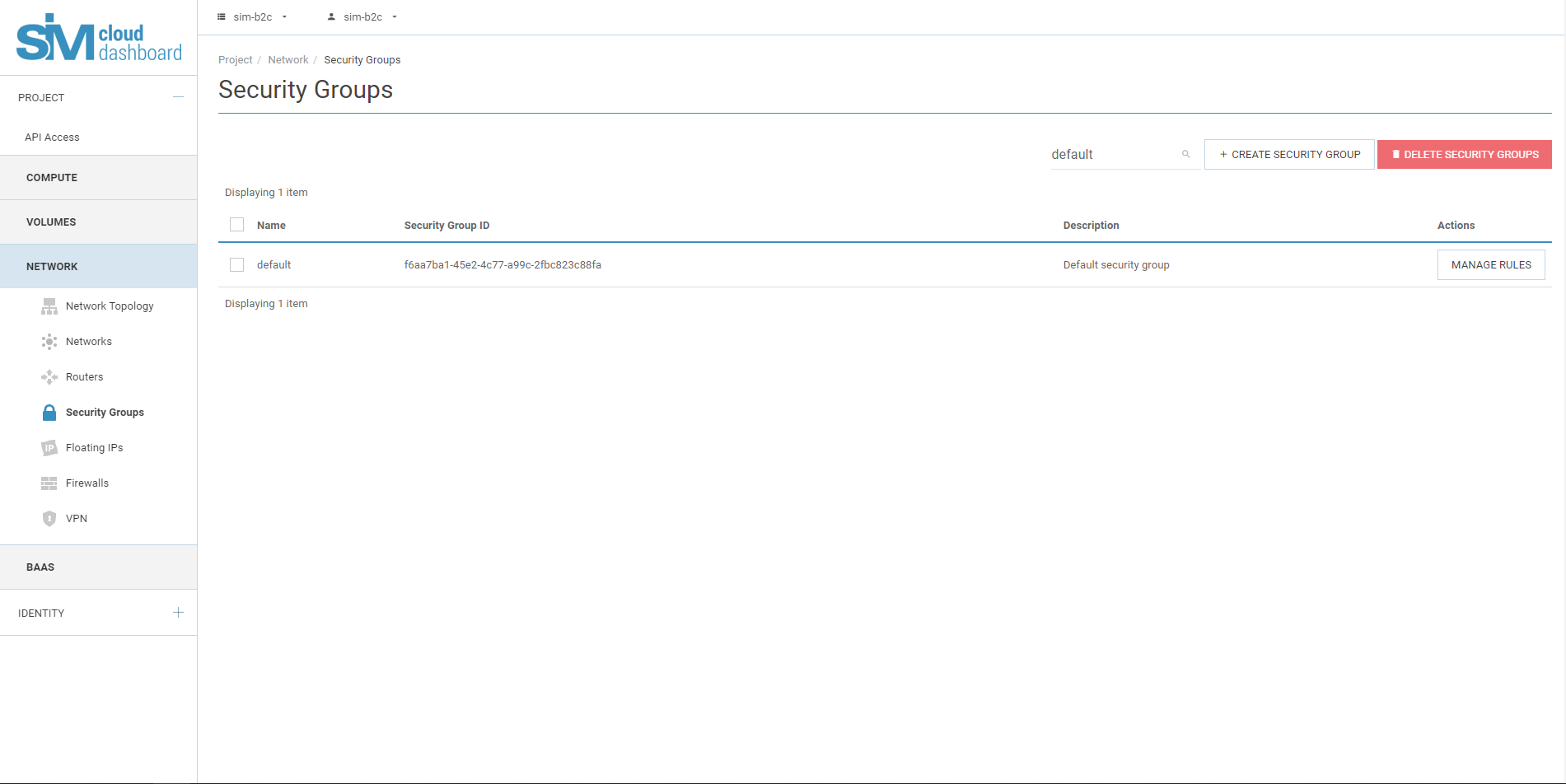
6.2. Для групи default натисніть ``Manage Rules``.
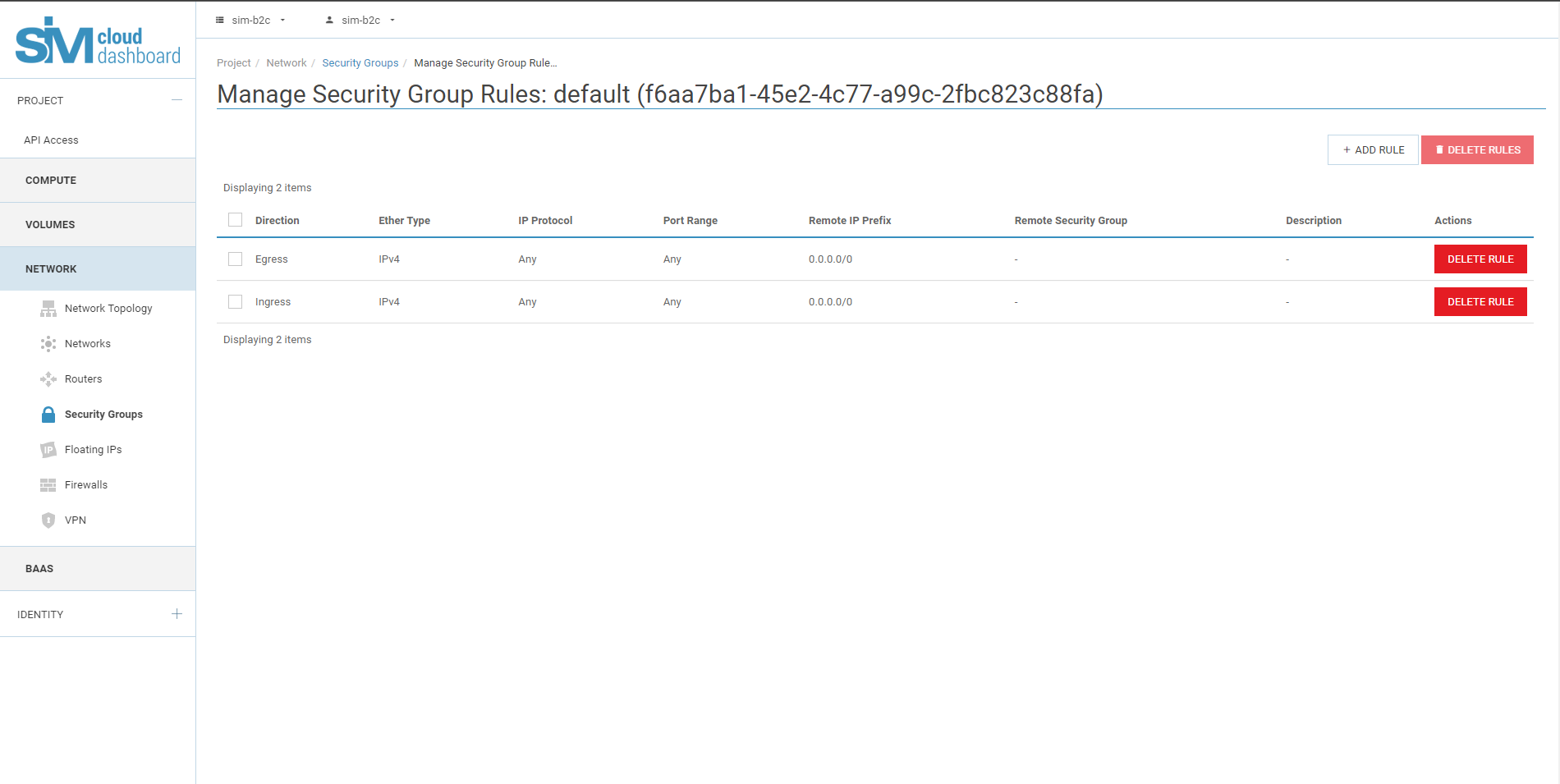
6.3. Натисніть ``Add Rule``, щоб дозволити RDP.
 6.4. У вікні Add Rule укажіть:

  Rule: RDP
  Remote Address: CIDR
  CIDR: 0.0.0.0/0

Щоб дозволити доступ лише з певного діапазону, укажіть його в полі CIDR.
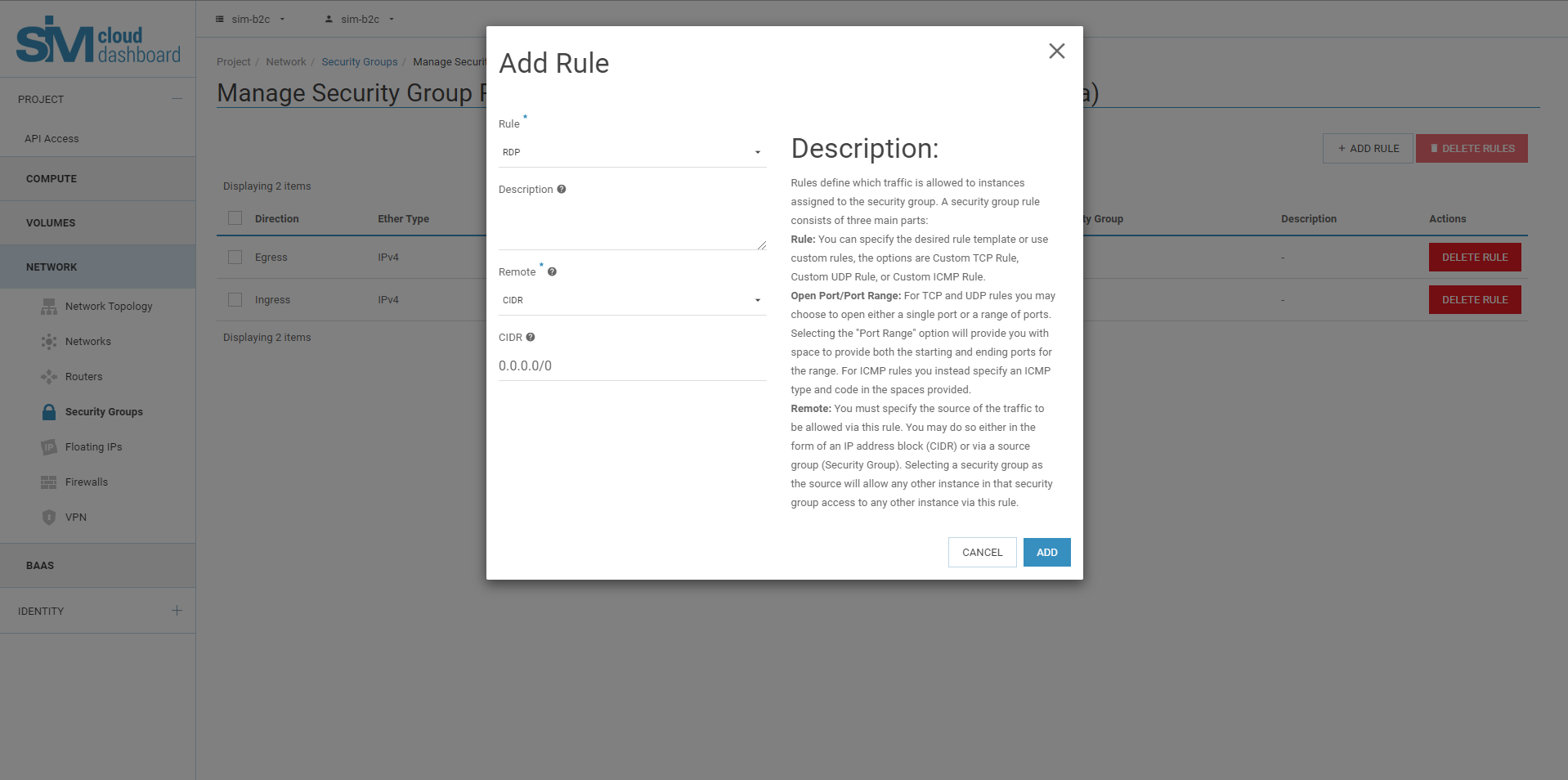
6.5. Натисніть ``Add``.
6.6. Порт RDP 3389 буде доступний з усіх IP-адрес.
6.7. Для ICMP натисніть ``Add Rule``.
6.8. Укажіть такі значення:
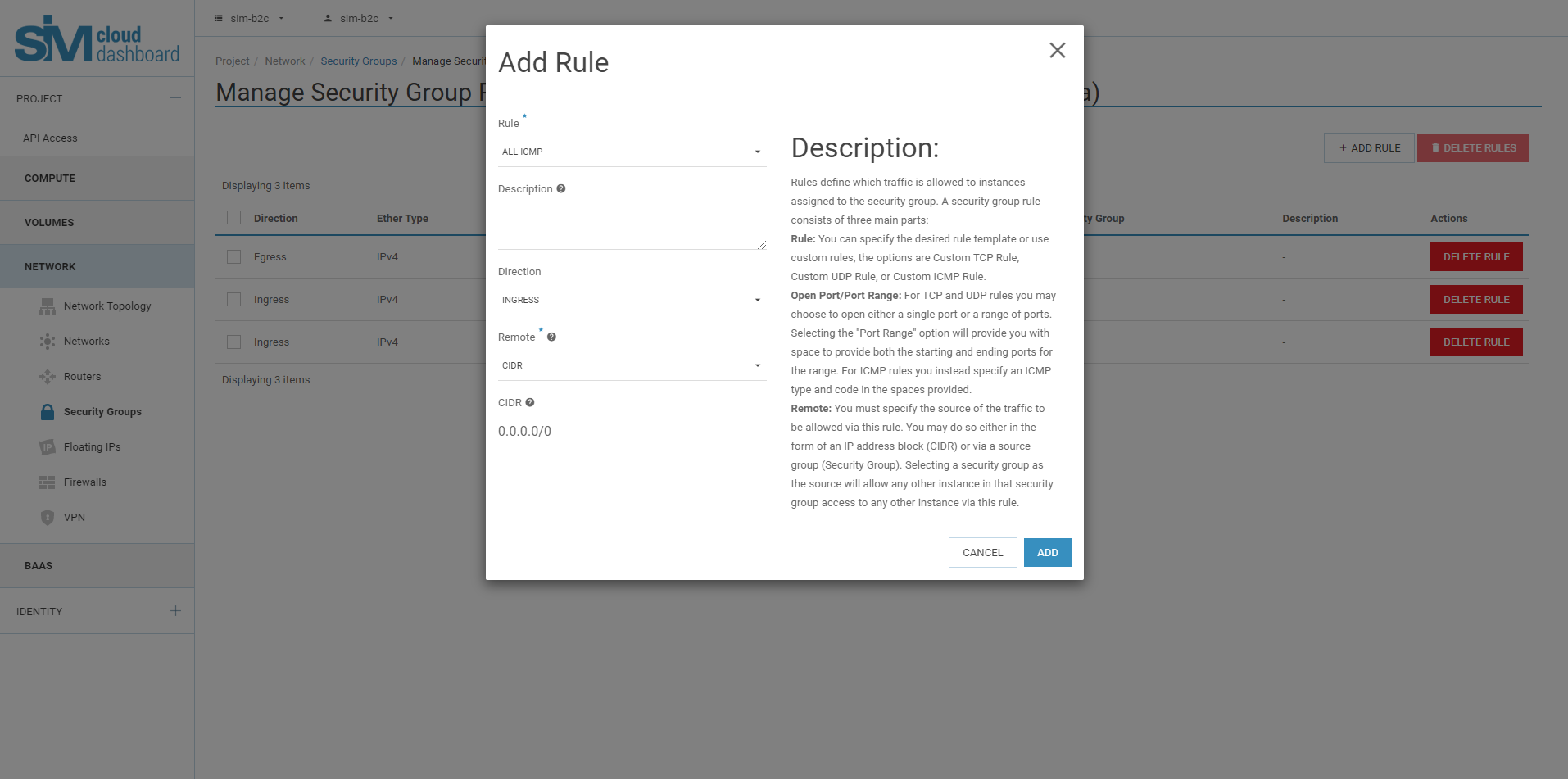
6.9. Натисніть ``Add``.
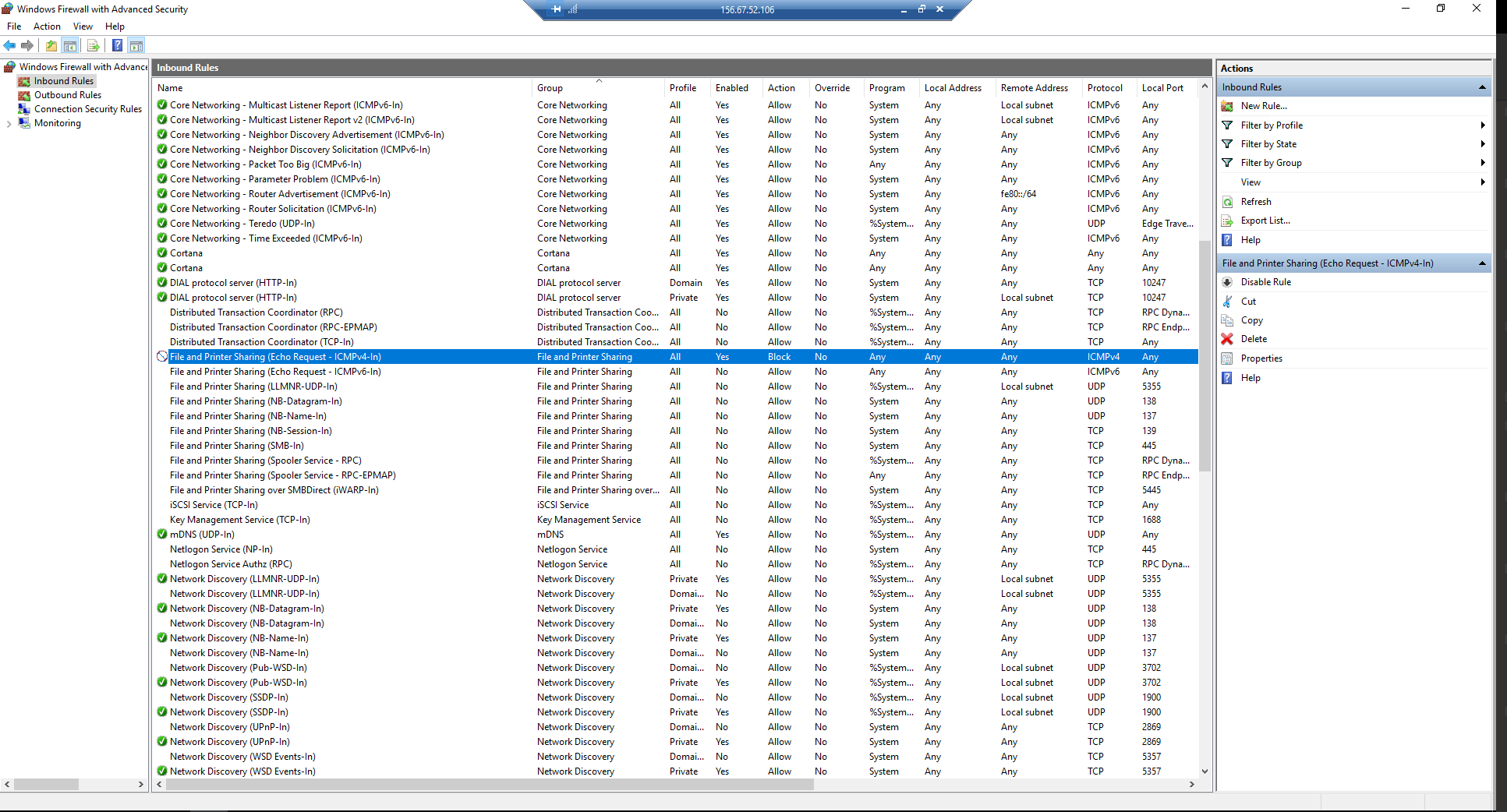
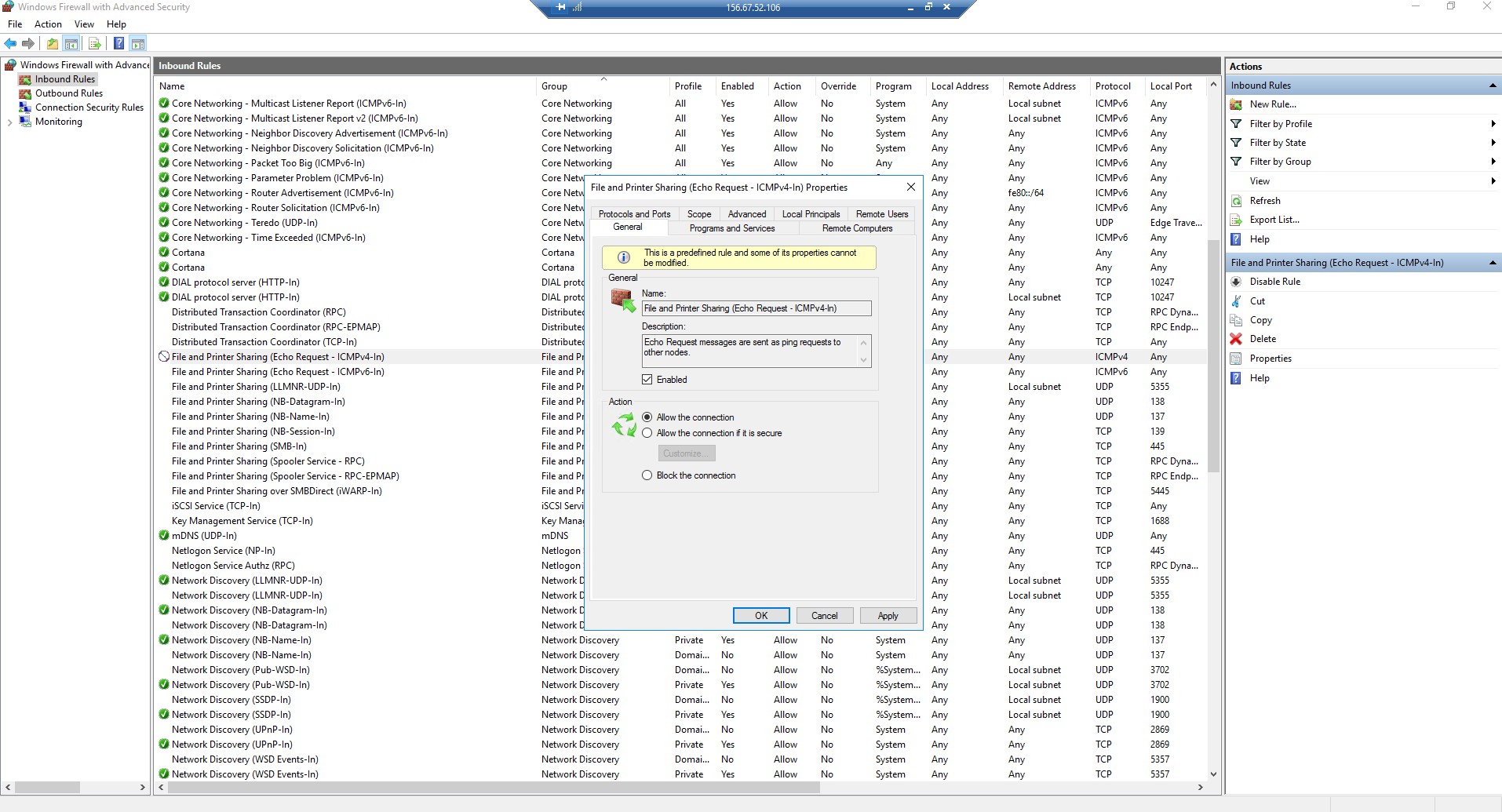
Інстанси прийматимуть усі вхідні ICMP-пакети. У Windows також увімкніть дозволяльні правила ICMP у брандмауері ОС.
Після призначення IP-адреси та налаштування правил групи безпеки інстанс стане доступним із публічної мережі за плаваючою IP-адресою.
Вихід із Dashboard SIM-Cloud
У верхній частині вікна, де відображається ім’я користувача, відкрийте
розкривний список і натисніть Logout. Після цього відкриється сторінка входу.
Підіб’ємо підсумки.
Після ознайомлення з цією статтею ви зможете швидко створювати інстанси та налаштовувати доступ до них за допомогою груп безпеки й плаваючих IP-адрес.