Створення диска з образу
Примітка
У відповідному дисковому сховищі проєкту має бути достатньо вільного місця.
На вкладці «Проєкт» відкрийте «Диски» та виберіть категорію «Диски».
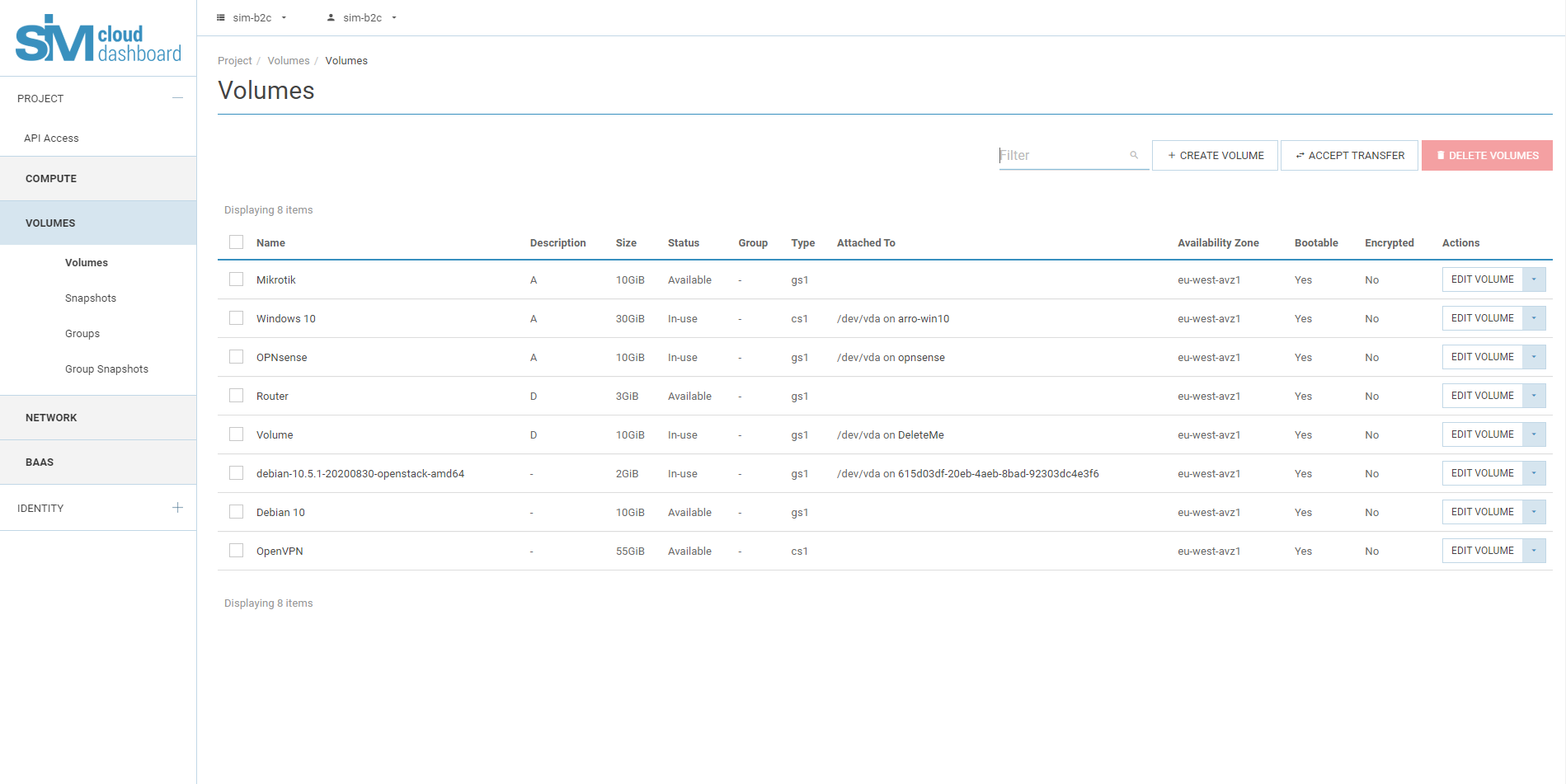
Натисніть «Створити диск».
У діалоговому вікні задайте такі значення:
Після вибору джерела з’явиться поле образу. Для системного завантажувального диска виберіть образ потрібної ОС. Варіант «Без джерела, порожній диск» створює диск без файлової системи й таблиці розділів; використовуйте його лише для додаткового диска, який буде підключено до інстансу. У прикладі використано образ MS Windows 2016 Standard [RU] Build 14393.
Примітка
Серед доступних образів є образи з cloud-init і автентифікацією
за ключем. Вони прискорюють розгортання завдяки попередньому
налаштуванню сценаріями cloud-init і підвищують безпеку. Такі образи
мають теги [cloud-init, OS]. Під час створення інстансу обов’язково
вкажіть пару ключів. Без ключа автентифікація паролем буде недоступна;
доведеться повторно створити диск зі стандартного образу, призначити
ключ під час нового створення або скинути пароль засобами Linux.
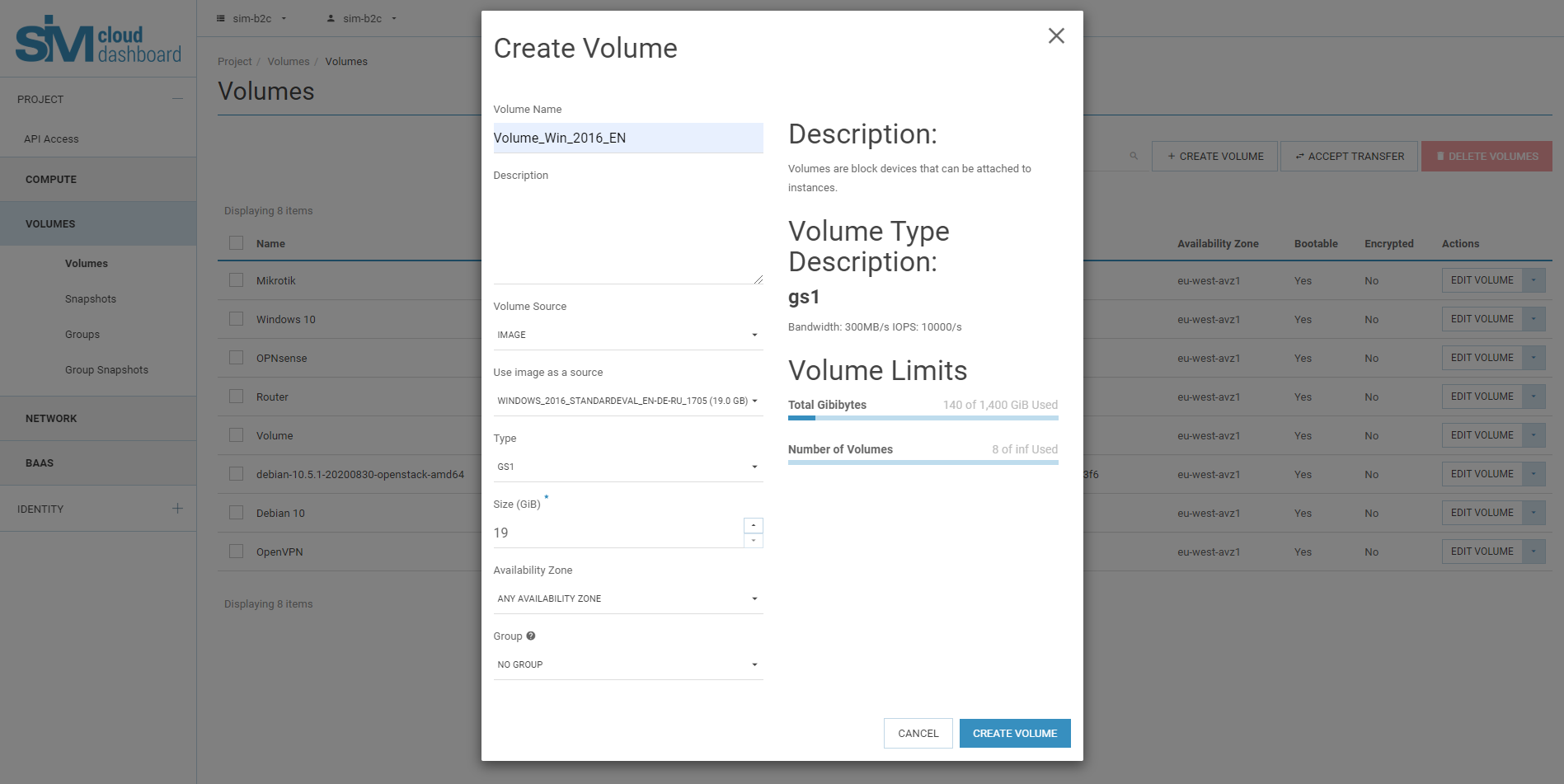
3.3. Натисніть «Створити диск».
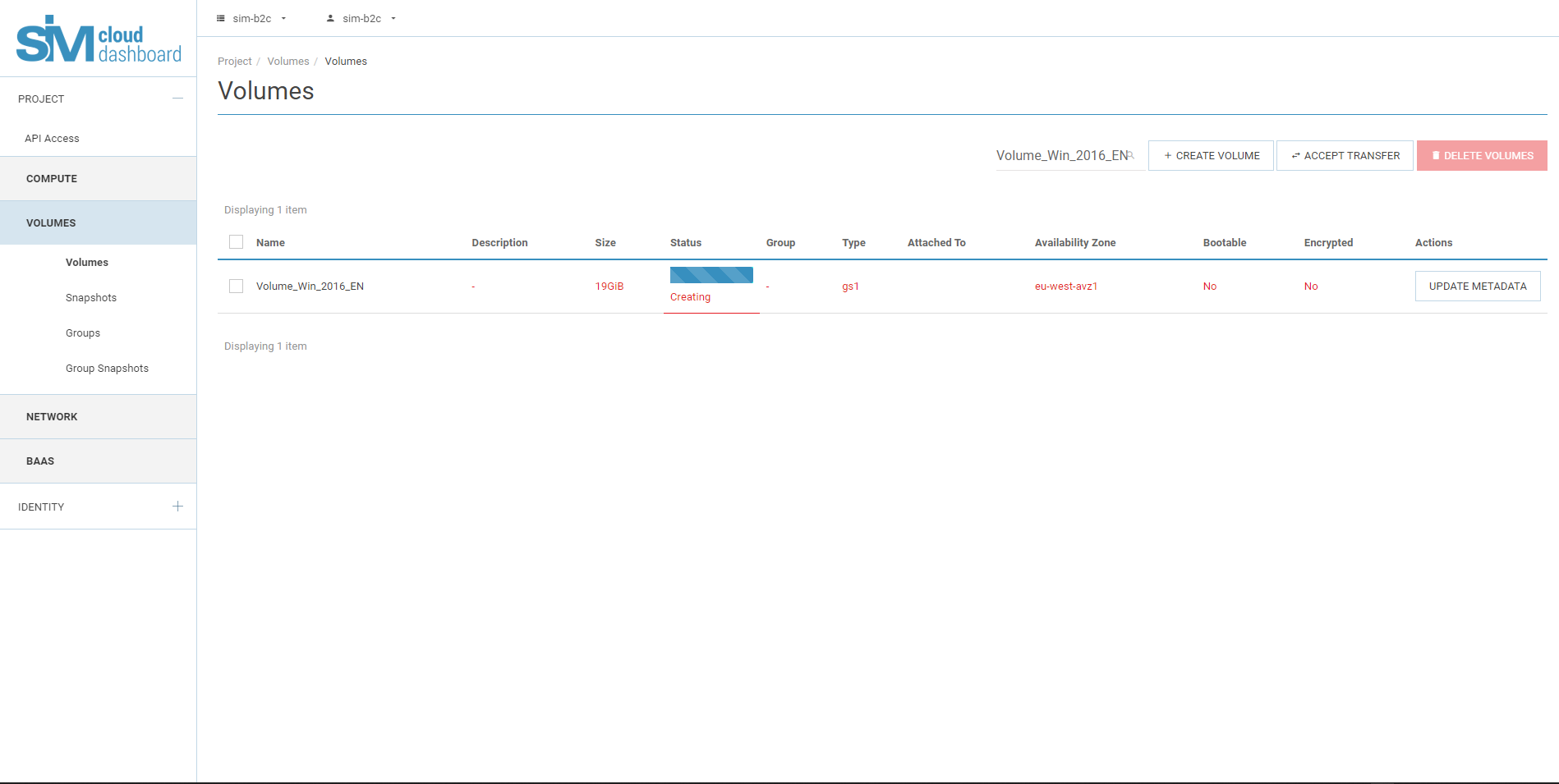
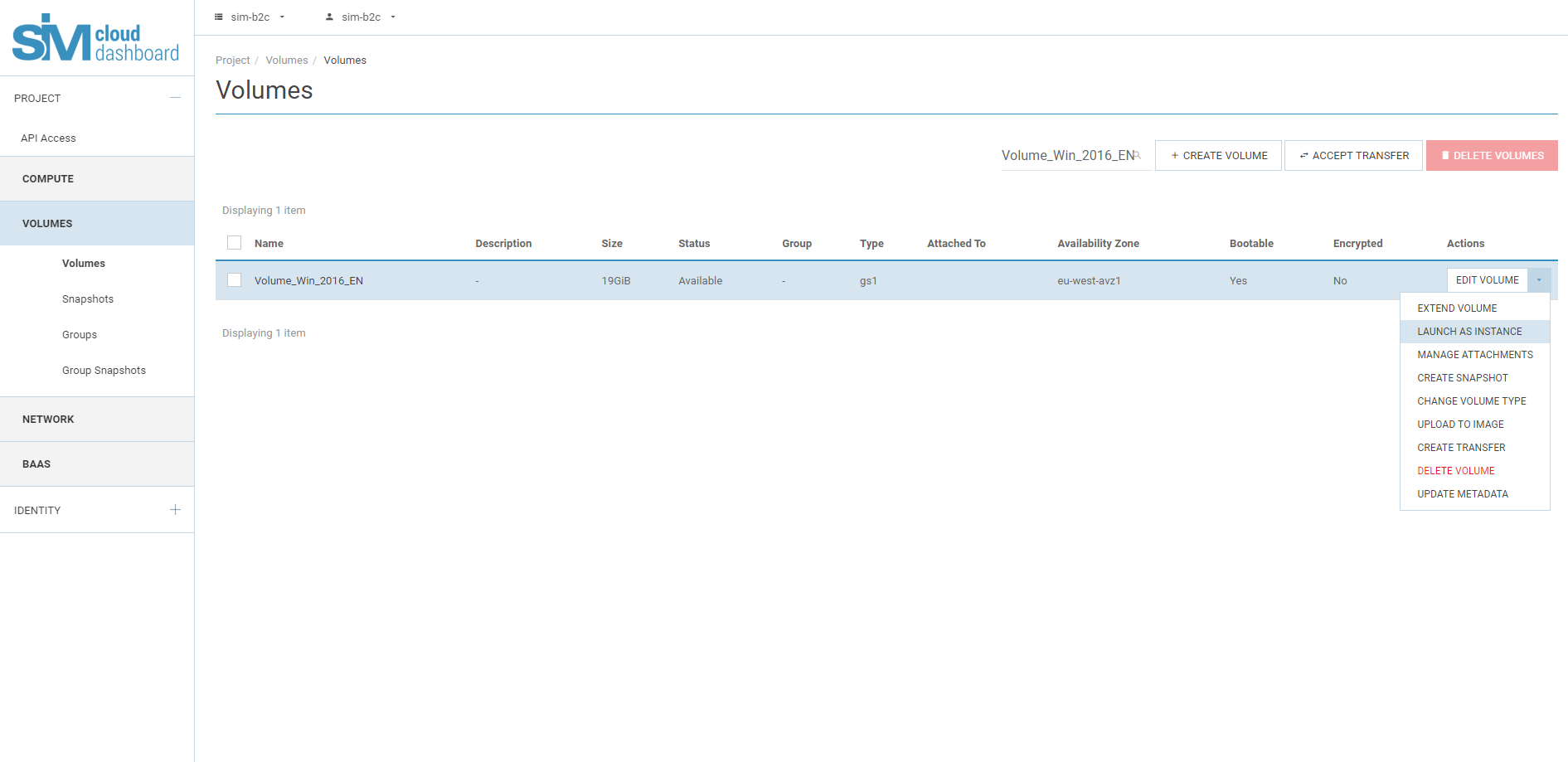
3.4. Перебіг створення відображається на вкладці «Диски».
     Створення може тривати близько 10 хвилин.