Создание диска из образа
Примечание
В соответствующем дисковом хранилище проекта должно быть свободное место.
В разделе Project откройте Disks → Disks.
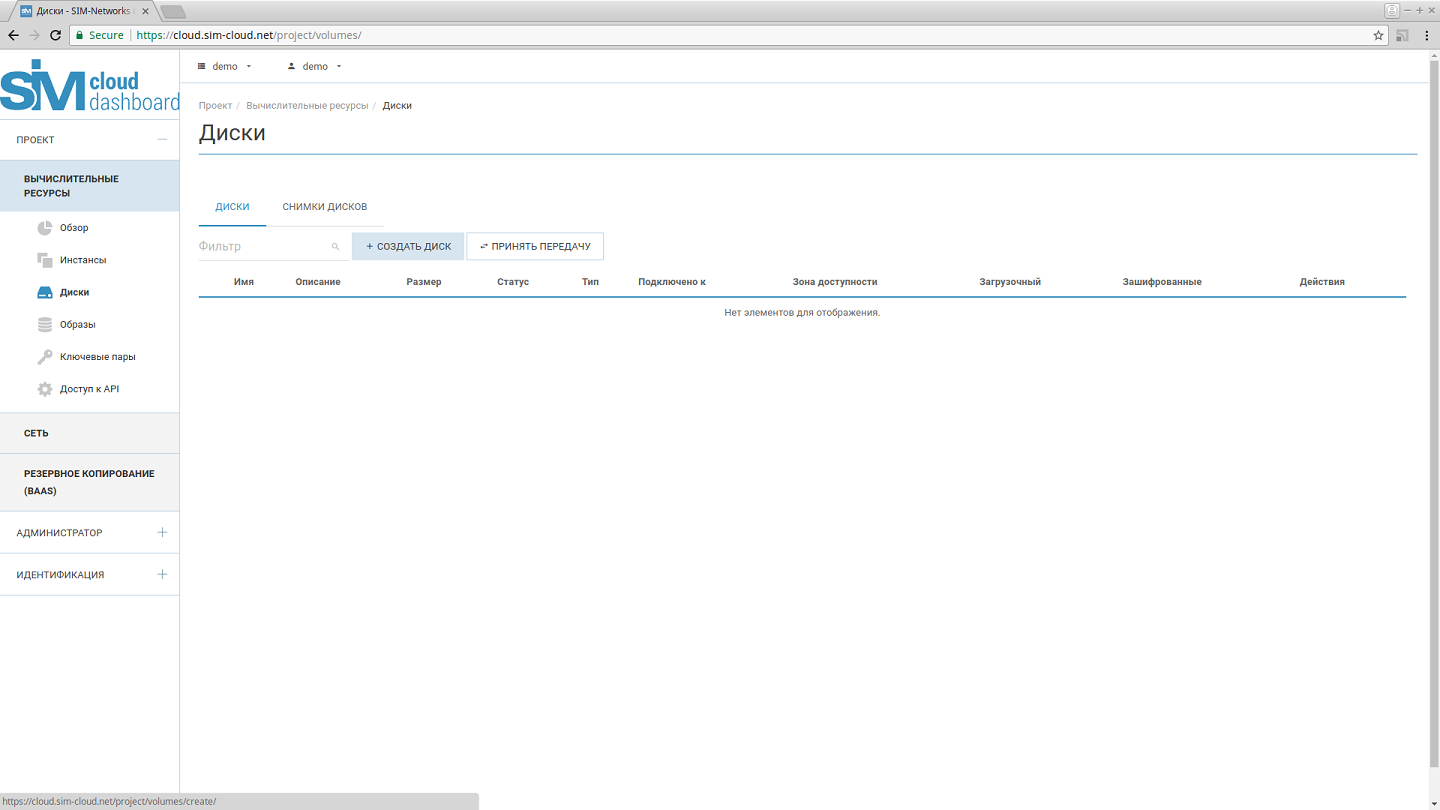
Нажмите Create volume.
В открывшемся окне укажите:
После выбора источника появится поле со списком образов. Для системного загрузочного диска выберите образ нужной операционной системы. Значение No source, empty volume создаёт пустой диск без файловой системы и таблицы разделов; этот вариант подходит для дополнительного диска. В примере выбран образ MS Windows 2016 Standard [RU] Build 14393.
Примечание
В списке есть образы с поддержкой cloud-init и аутентификации по
ключу. Cloud-init ускоряет подготовку инстанса, а ключи повышают
безопасность доступа. Такие образы помечены тегами cloud-init и
ОС. При создании инстанса обязательно укажите пару ключей: без неё
войти по паролю не получится. Если ключ не указан, пересоздайте диск
из стандартного образа или повторите создание с ключом. В Linux также
можно сбросить пароль стандартными средствами ОС.
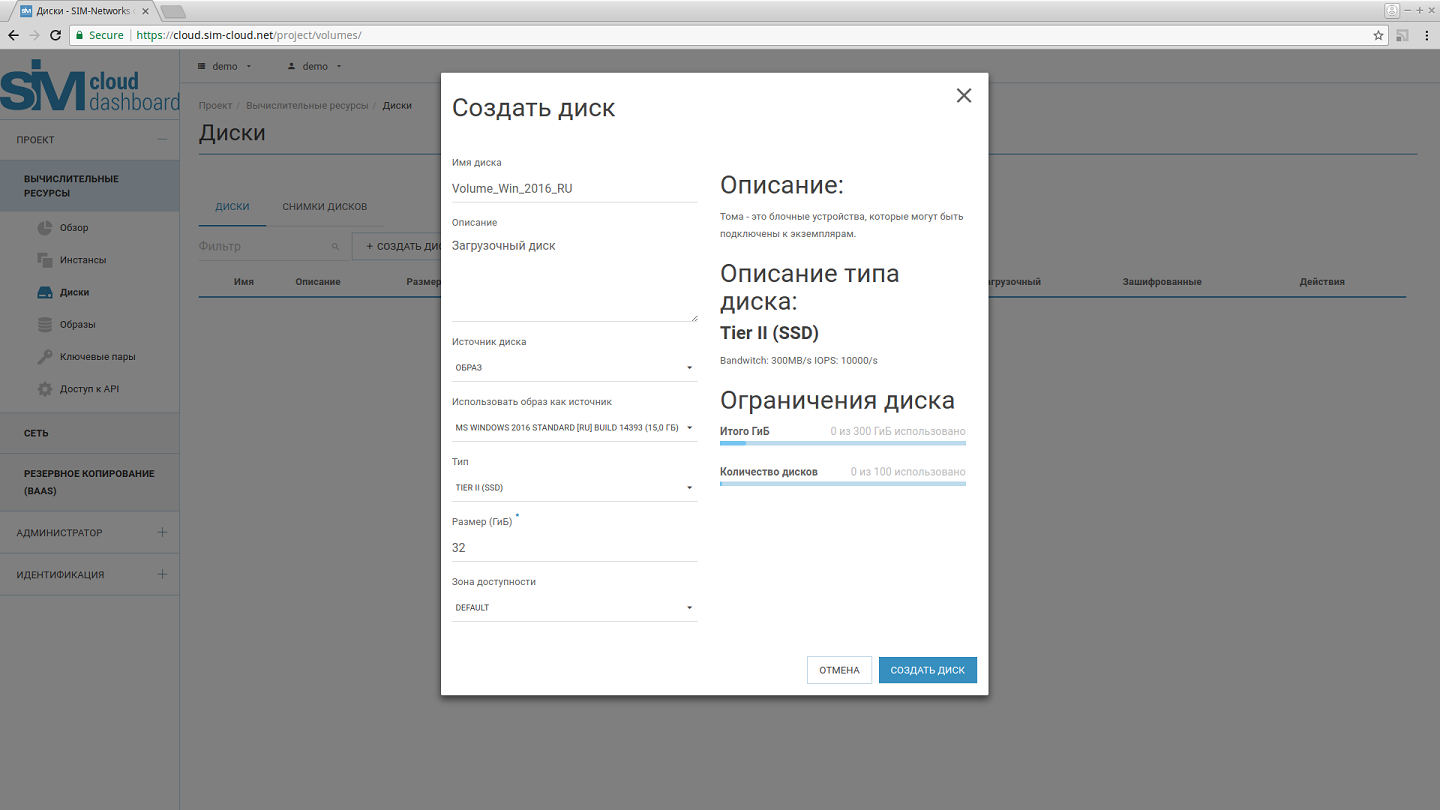
3.3. Нажмите **Create volume**.
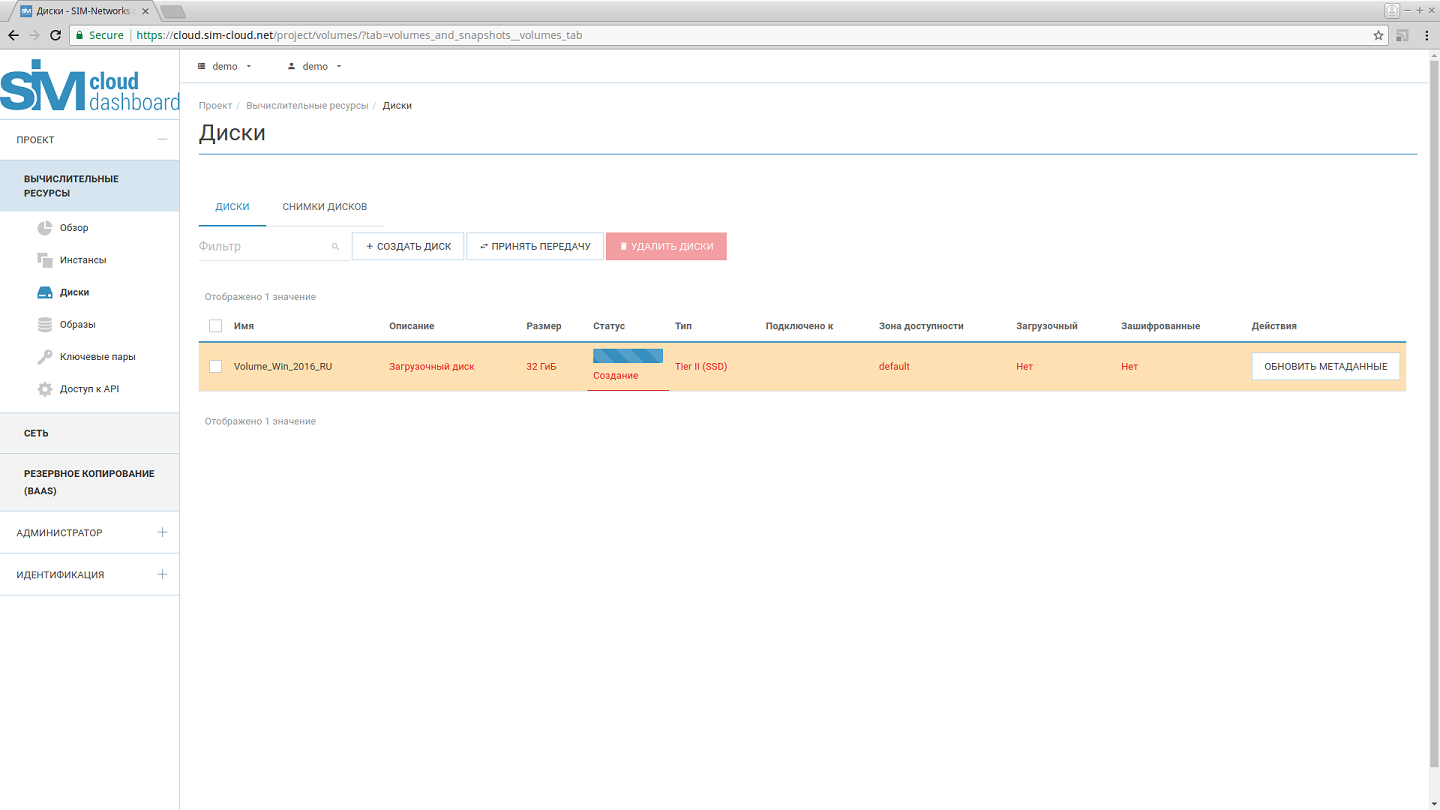
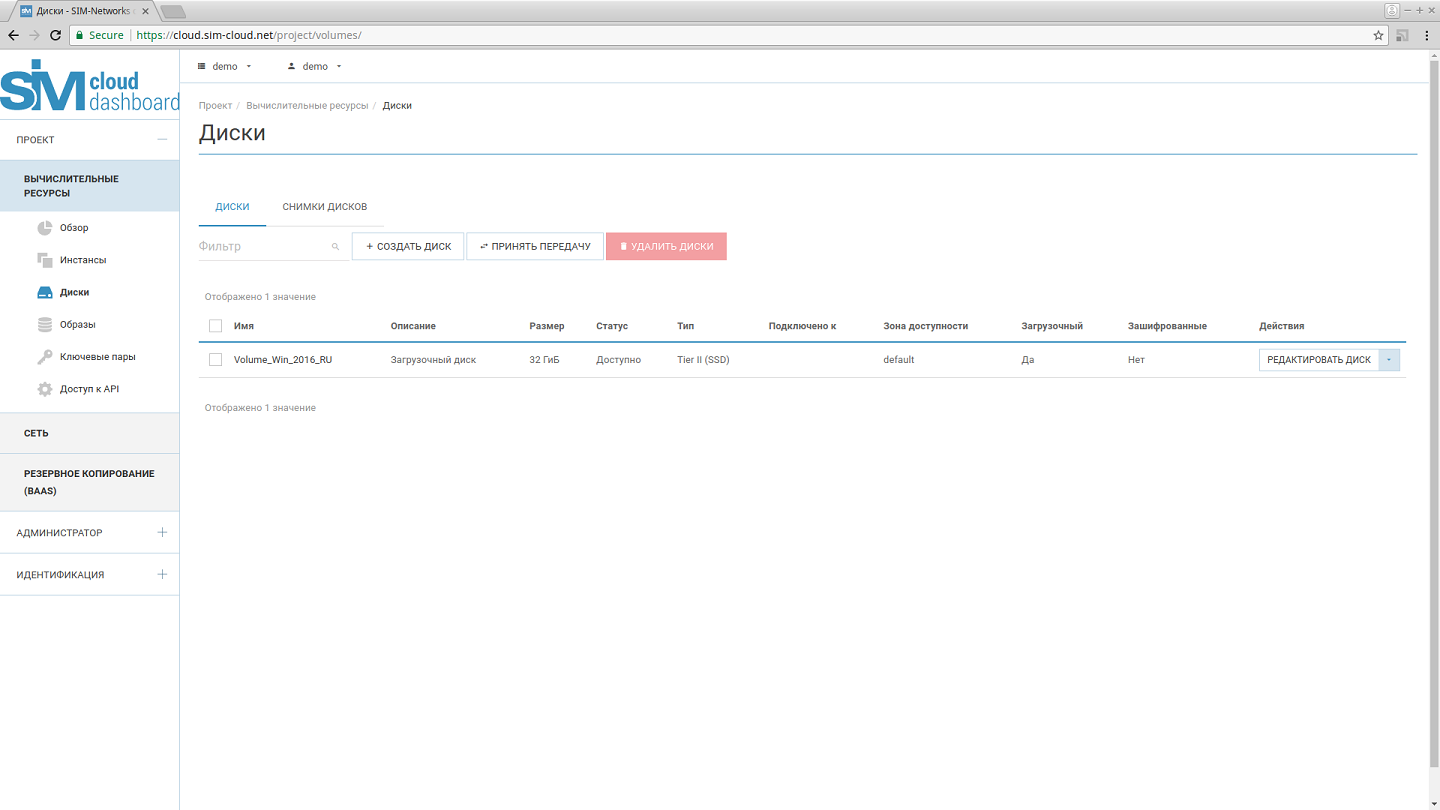
3.4. Ход создания отображается в Dashboard на вкладке **Disks**.
     Операция может занять около 10 минут.