Використання пари SSH-ключів для інстансів із хмарних образів
Під час створення диска в розділі Use image as source доступні два типи образів:
Із префіксом
cloudimg,openstackабоGenericCloudу назві, наприкладfocal-server-cloudimg-amd64.Без такого префікса, наприклад GNU Linux Debian 9.3 [EN].
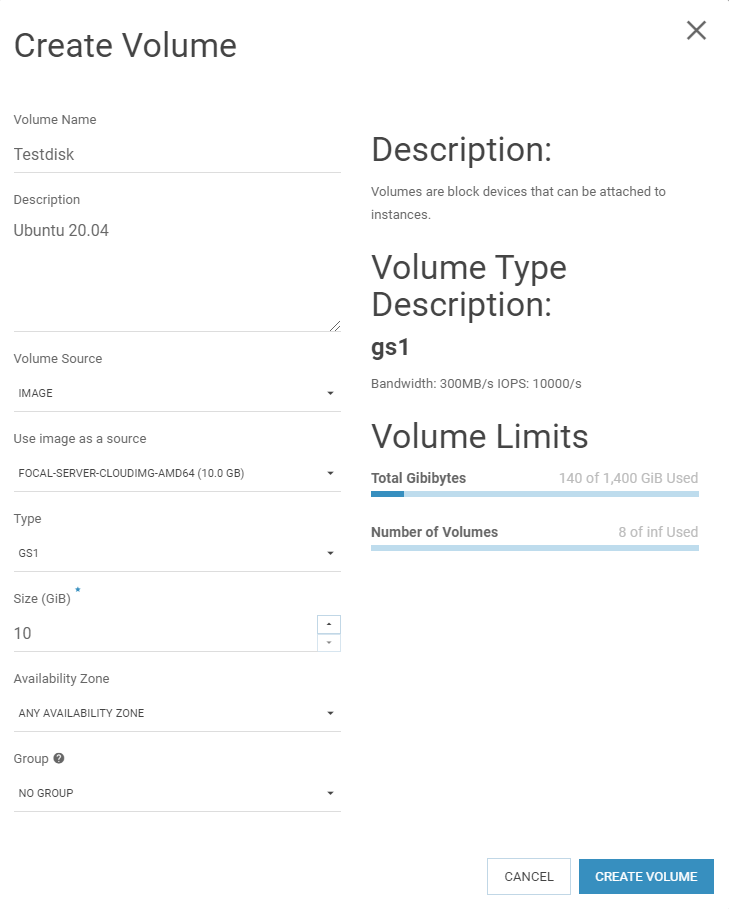
До інстансів із першого типу образів можна ввійти лише за допомогою пари SSH-ключів. Автентифікація за ім’ям користувача й паролем за замовчуванням недоступна.
Нижче описано створення пари ключів і перший вхід до нової системи.
Способи додавання пари ключів до інстансу SIM-Cloud
Пару ключів можна створити двома способами:
створити пару в Dashboard SIM-Cloud під час створення інстансу;
заздалегідь створити пару на локальному комп’ютері, імпортувати публічний ключ до SIM-Cloud і додати його до інстансу під час створення.
Розглянемо обидва способи.
1. Створення пари ключів у Dashboard SIM-Cloud під час створення інстансу
Створення пари ключів у Dashboard під час створення інстансу
1.1. Створіть диск з образу, назва якого містить cloudimg, openstack або GenericCloud.
1.2. У меню потрібного диска виберіть LAUNCH AS INSTANCE. У новому вікні заповніть потрібні параметри.
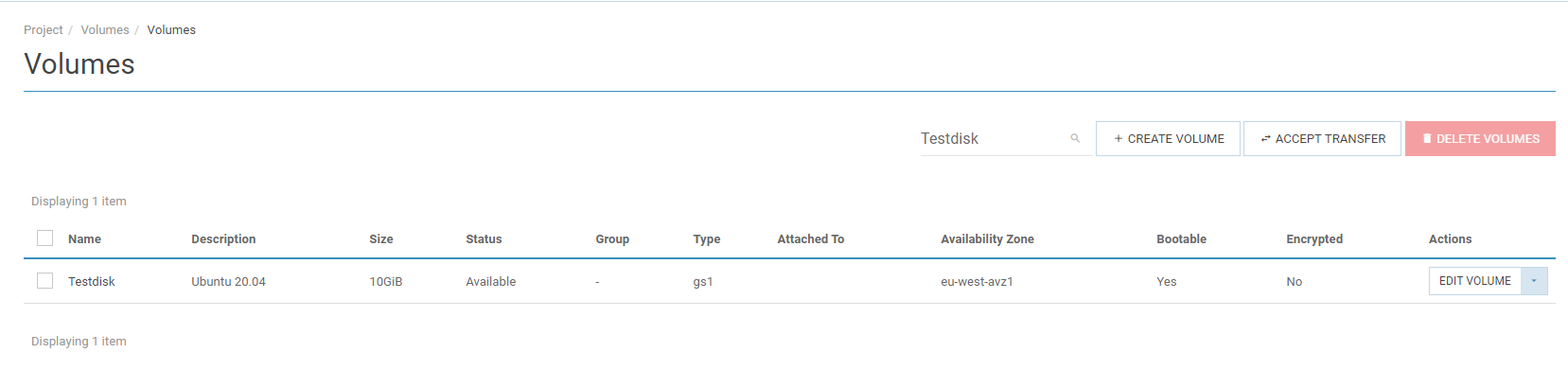
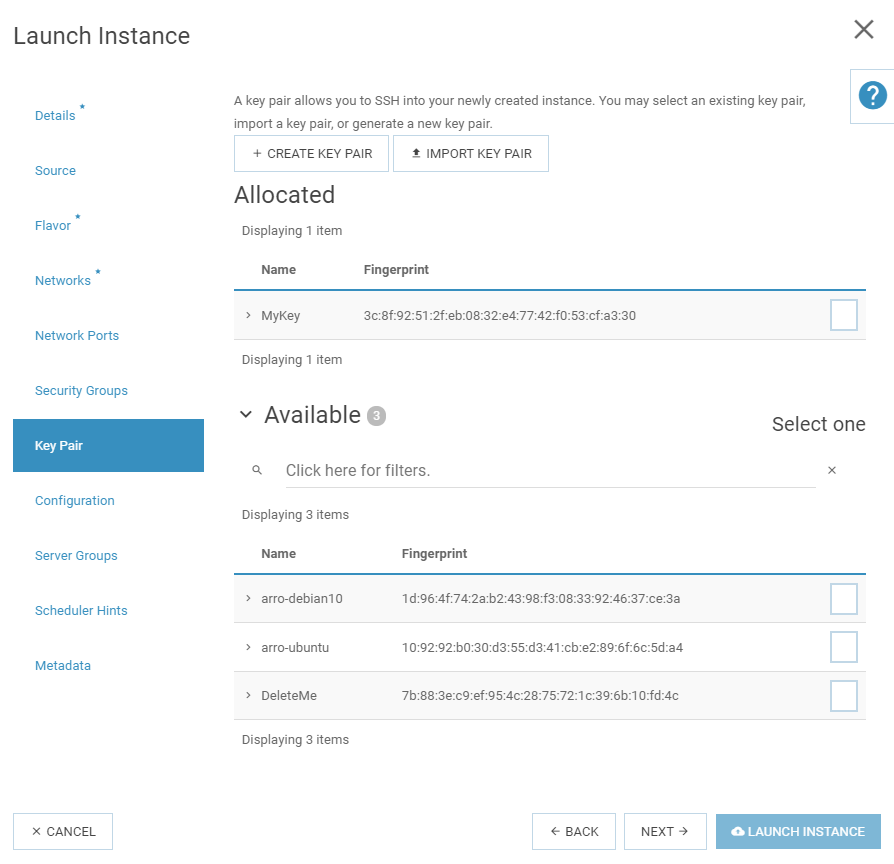
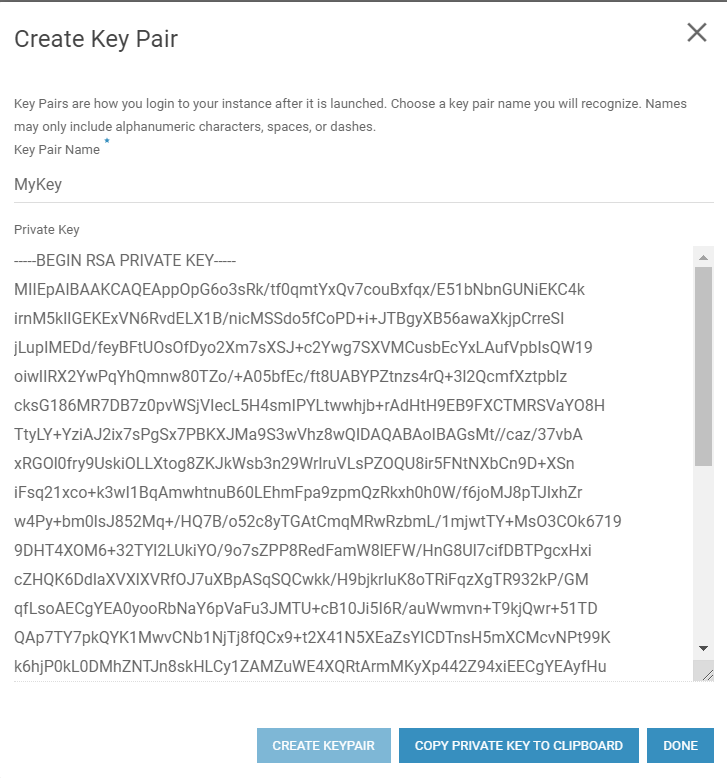
1.3. У розділі Key Pair натисніть Create Key Pair.
1.4. У полі Key Pair Name введіть ім’я пари й натисніть CREATE KEY PAIR.
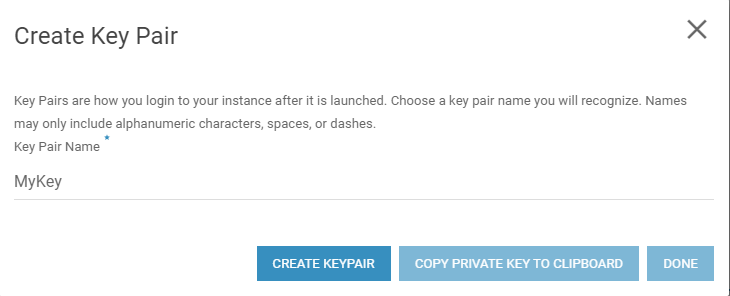
1.5. Збережіть показаний приватний ключ у текстовому файлі на локальному комп’ютері, потім натисніть DONE.
1.6. На локальному комп’ютері створіть каталог /home/user_name/.ssh, якщо
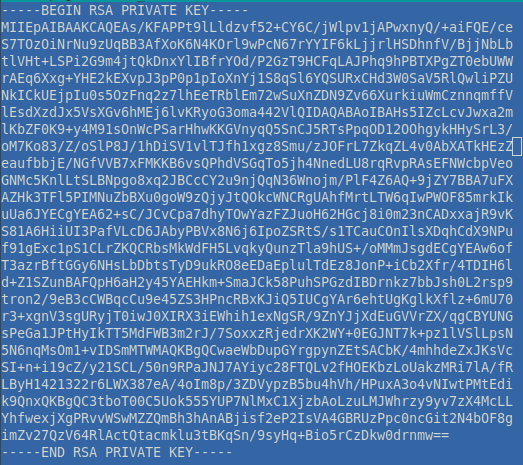
його немає. У ньому створіть файл id_rsa, вставте приватний ключ із
попереднього кроку та збережіть файл.
Важливо
Ключ має починатися рядком ----- BEGIN RSA PRIVATE KEY ----- і
закінчуватися рядком ----- END RSA PRIVATE KEY -----.
1.7. Налаштування завершено. Після створення інстансу виконайте на локальному
комп’ютері ssh ubuntu@server-ip-address і підтвердьте підключення до нового
сервера. Вхід відбудеться без пароля.
Після першого входу можна додати користувачів, змінити паролі або ввімкнути автентифікацію за паролем, якщо ви не хочете використовувати ключі.
~$ ssh ubuntu@156.67.**.8
The authenticity of host '156.67.52.82 (156.67.**.8)' can't be established.
ECDSA key fingerprint is SHA256lejXFyOX4jDtMdASdP8BLE8OHfQ.
Are you sure you want to continue connecting (yes/no)? yes
Примітка
Ім’я користувача залежить від образу. Для Debian, CentOS і Fedora замість
ubuntu використовуйте відповідно debian, centos або fedora.
2. Створення пари ключів локально та імпорт публічного ключа до SIM-Cloud
Підключення до інстансу за допомогою наявного SSH-ключа
Нижче описано другий спосіб створення й використання пари ключів.
2.1. На локальному комп’ютері виконайте ssh-keygen. Для всіх запитів можна
залишити стандартні значення, натискаючи Enter.
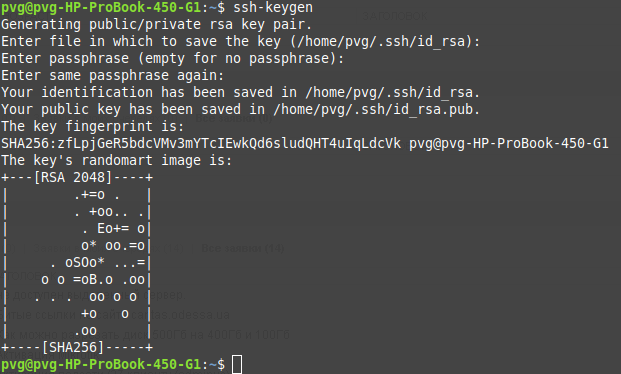
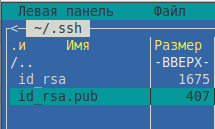
У домашньому каталозі користувача буде створено .ssh із публічним ключем
id_rsa.pub і приватним ключем id_rsa.
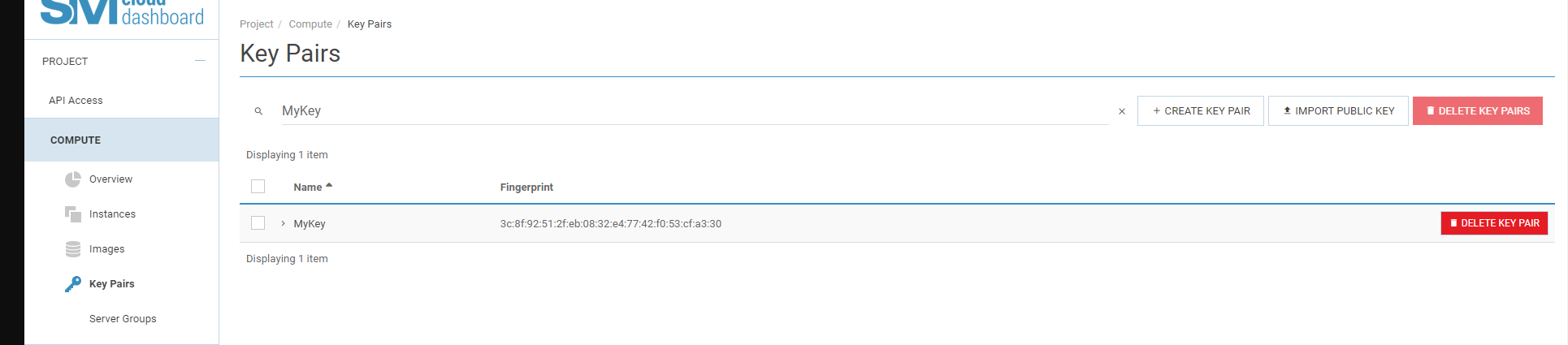
2.2. У Dashboard SIM-Cloud перейдіть до Compute → Key Pairs і натисніть IMPORT PUBLIC KEY.
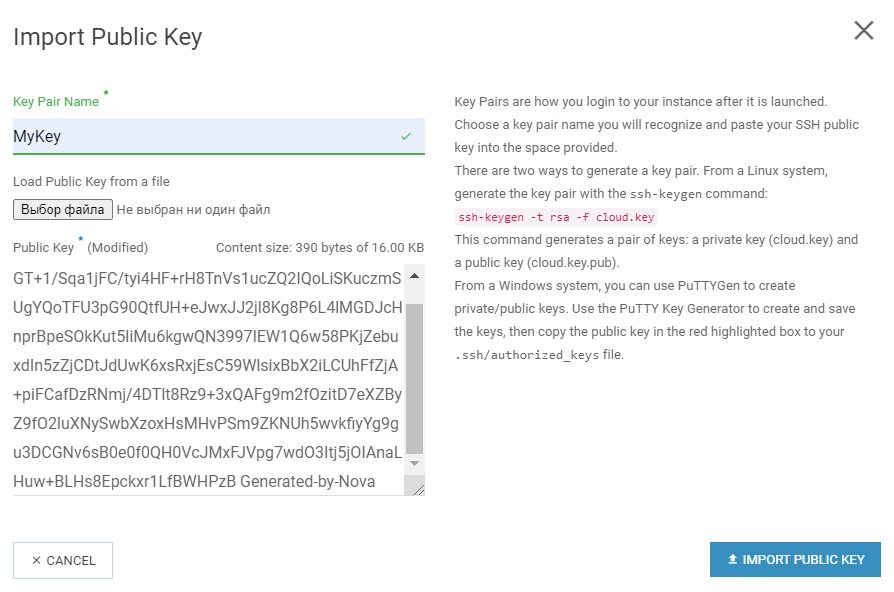
2.3. У полі Key Pair Name введіть ім’я пари. Натисніть Browse, виберіть
id_rsa.pub і натисніть IMPORT PUBLIC KEY. Ключ з’явиться у списку.
2.4. У Dashboard SIM-Cloud створіть диск з образу, назва якого містить
cloudimg, openstack або GenericCloud.
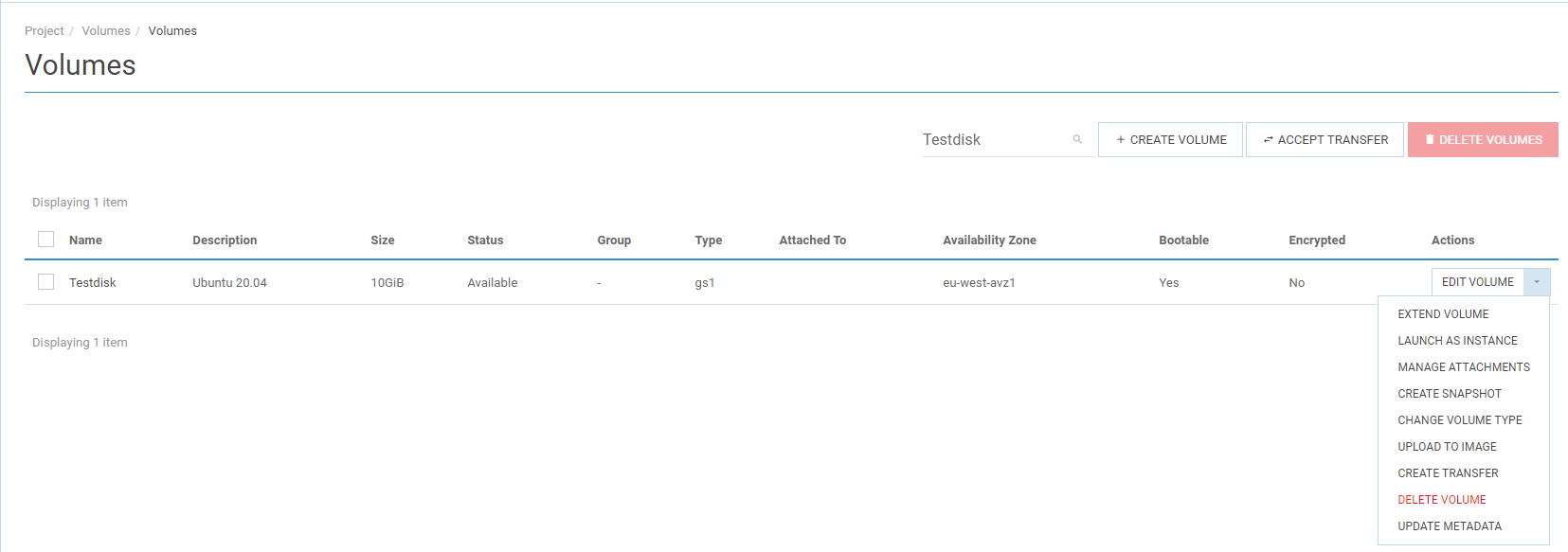
2.5. У меню потрібного диска виберіть LAUNCH AS INSTANCE і заповніть параметри.
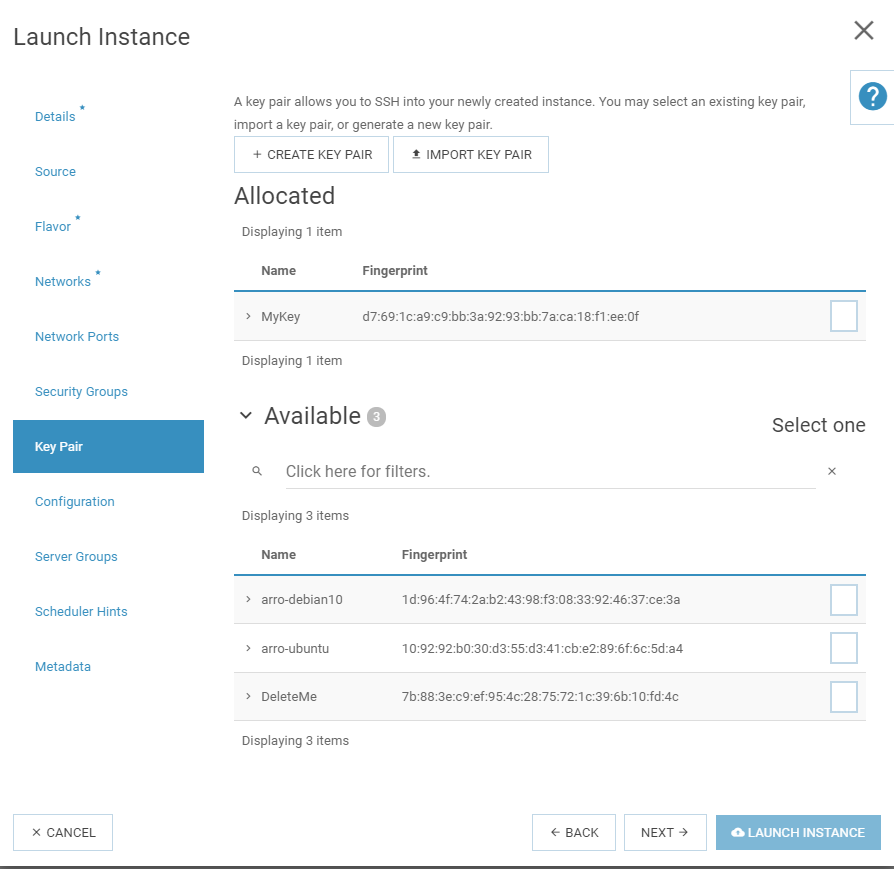
2.6. У розділі Key Pair виберіть імпортований ключ і натисніть Launch
Instance. Публічний ключ буде автоматично додано до ~/.ssh/authorized_keys
на сервері.
2.7. Після створення інстансу виконайте на локальному комп’ютері
ssh ubuntu@server-ip-address і підтвердьте підключення. Пароль не потрібен.
Після першого входу можна додати користувачів, змінити паролі або ввімкнути автентифікацію за паролем.
~$ ssh ubuntu@156.67.**.8
The authenticity of host '156.67.52.82 (156.67.**.8)' can't be established.
ECDSA key fingerprint is SHA256lejXFyOX4jDtMdASdP8BLE8OHfQ.
Are you sure you want to continue connecting (yes/no)? yes
Примітка
Ім’я користувача залежить від образу. Для Debian, CentOS і Fedora замість
ubuntu використовуйте відповідно debian, centos або fedora.
3. Підключення до інстансу з кількох вузлів
Підключення до інстансу з кількох вузлів
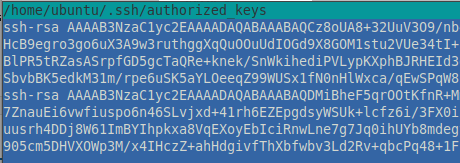
Щоб підключатися без пароля з кількох комп’ютерів, створіть ключ на кожному з
них і додайте вміст ~/.ssh/id_rsa.pub до ~/.ssh/authorized_keys на
сервері. Не замінюйте наявні рядки: файл може містити кілька публічних ключів.
Кожен ключ починається з ssh-rsa й зазвичай завершується ім’ям комп’ютера,
на якому його створено.
4. Додавання пари ключів до наявного інстансу
Підключення до інстансу якщо SSH-ключ не було вказано
Якщо інстанс уже створено з образу cloudimg, openstack або
GenericCloud, але пару ключів не було додано, виконайте наведені нижче дії.
Без ключа ввійти до ОС такого інстансу неможливо.
4.1. Вимкніть інстанс через Dashboard SIM-Cloud. Перейдіть до Compute →
Instances і в меню потрібного інстансу виберіть Shut Off Instance.
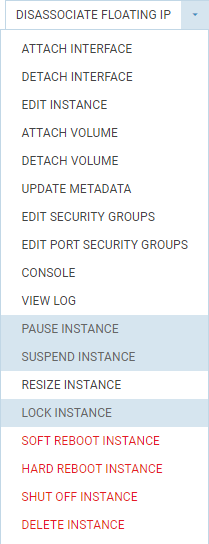
4.2. Після вимкнення виберіть у тому самому меню Delete Instance. Диск і
дані не буде видалено — видаляється лише конфігурація інстансу, яку буде
відтворено на наступному кроці.
4.3. Перейдіть до Volumes, у меню потрібного диска виберіть Launch as
Instance і заповніть параметри. Додайте імпортований ключ, як у розділі 2,
або створіть нову пару, як у розділі 1.
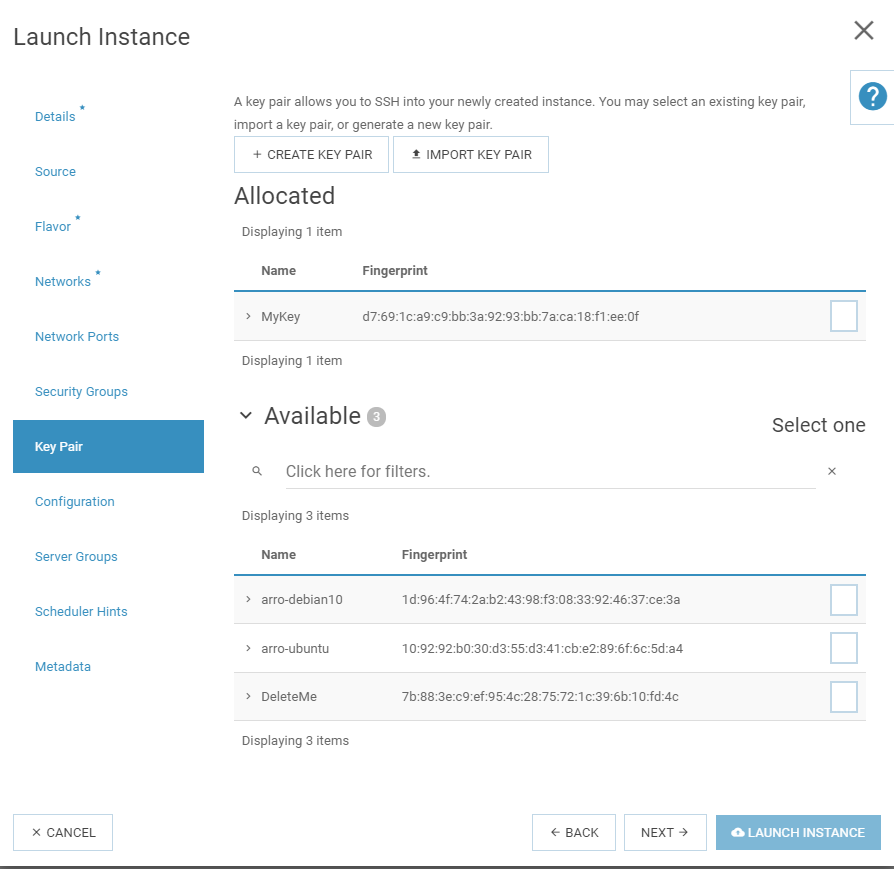
4.4. Інстанс буде повторно створено з потрібними параметрами CPU, RAM і мережі, із підключеною парою ключів та без втрати даних.
Тепер можна ввійти до ОС і продовжити налаштування. Виконайте
ssh ubuntu@server-ip-address на локальному комп’ютері та підтвердьте
підключення. Вхід відбудеться без пароля. Після цього можна додати користувачів,
змінити паролі або ввімкнути автентифікацію за паролем.
~$ ssh ubuntu@156.67.**.8
The authenticity of host '156.67.52.82 (156.67.**.8)' can't be established.
ECDSA key fingerprint is SHA256lejXFyOX4jDtMdASdP8BLE8OHfQ.
Are you sure you want to continue connecting (yes/no)? yes
Примітка
Ім’я користувача залежить від образу. Для Debian, CentOS і Fedora замість
ubuntu використовуйте відповідно debian, centos або fedora.